在处理表格数据时,很多人都会遇到数据校验的问题,比如会员信息核对、产品编码比对、财务数据检查等。面对成百上千条记录,如果依靠人工逐行查看,不仅耗费时间,还容易遗漏错误。因此,掌握excel核对两列数据是否一致的方法十分重要。本文将介绍两种简单实用的技巧,帮助大家快速完成数据比对工作。
方法一:利用Ctrl+\快速找出差异数据
对于格式相同、位置对应的两列数据来说,Excel自带的快捷键功能就能轻松完成比对。
操作步骤
1、打开需要检查的Excel文件;
2、先选中需要比对的数据区域;
3、按住键盘上的【Ctrl】键;
4、同时选择对应的原始数据区域;
5、按下快捷键【Ctrl+\】。
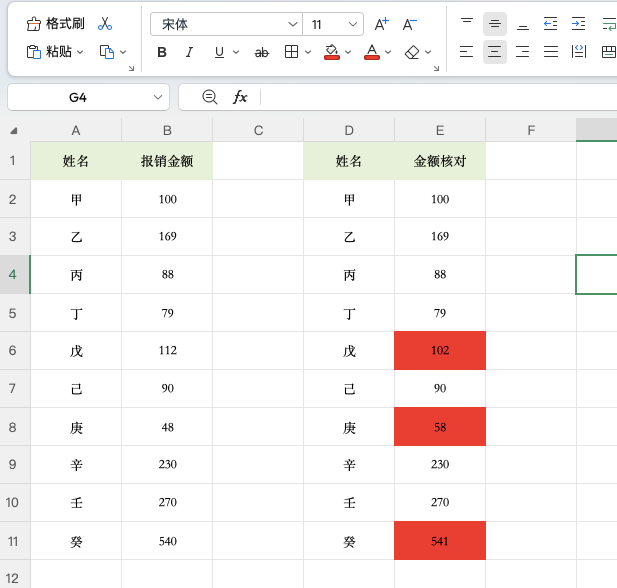
完成后,系统会自动定位到存在差异的单元格,将不一致的数据直接筛选出来。
为了方便后续查看,可以进一步进行标记:
- 点击工具栏中的“开始”选项;
- 选择任意填充颜色;
- 将筛选出的差异内容进行高亮显示。
通过这种方式进行excel核对两列数据是否一致,即使数据量较大,也能快速发现问题所在。
方法二:通过IF函数自动判断结果
如果需要保留比对记录,或者后续还要持续更新数据,那么函数判断法会更加适合。
例如:
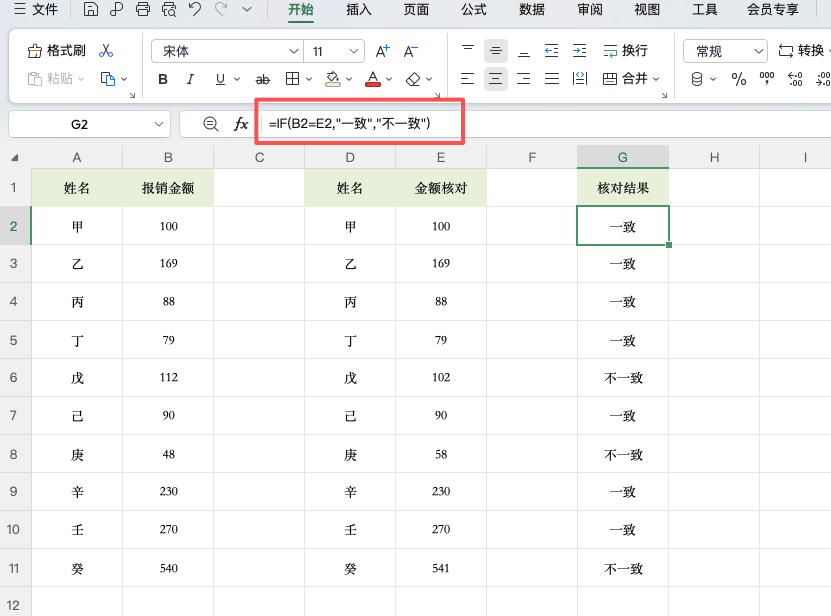
- B列为原始数据;
- E列为待核对数据;
在G2单元格输入以下公式:
=IF(B2=E2,"一致","不一致")按回车后向下拖动填充柄,即可批量完成判断。
当执行公式后:
- 返回“一致”,表示两列内容相同;
- 返回“不一致”,表示对应数据存在差异。
excel核对数据公式比对的优势?
相比手工检查,公式判断具有以下优势:
结果清晰
所有比对结果都会直接显示在辅助列中,查看更加直观。
支持批量处理
无论几百行还是几万行数据,都能一次性完成判断。
便于后续筛选
通过筛选“不一致”结果,可以快速定位异常数据,提高核对效率。
常见问题解答
1、使用Ctrl+\后没有显示差异怎么办?
一般是因为选中的两个区域范围不同,建议检查行数和列数是否保持一致。
2、内容相同却提示不一致是什么原因?
多数情况下是单元格中存在隐藏空格、换行符或特殊字符,可以使用TRIM函数进行处理。
3、Excel核对两列数据是否一致时能比较数字和文本吗?
可以比较,但需要注意数据格式。如果一列是文本格式,另一列是数字格式,可能会影响判断结果,建议统一格式后再进行比对。
总结
无论是使用快捷键定位差异,还是借助IF函数自动判断,都能够有效解决excel核对两列数据是否一致的问题。对于临时核查数据,可以优先选择Ctrl+\快捷键;如果需要长期监控和管理数据,则推荐使用函数方法。学会这些技巧之后,处理excel核对两列数据是否一致的工作将更加高效省时。


