你知道论文脚注怎么加吗?无论是本科毕业论文、硕士论文,还是学术期刊投稿,脚注都是不可缺少的组成部分。正确使用脚注不仅能够规范引用来源,还能让论文结构更加严谨。本文将详细讲解论文脚注怎么加,并介绍Word和WPS中的具体操作方法。
什么是论文脚注?
在了解论文脚注怎么加之前,首先要明白脚注的作用。脚注是出现在当前页面底部的注释内容,通过正文中的上标数字与对应说明进行关联。读者无需翻到文档末尾,就能直接查看相关解释或引用来源。
通常情况下,脚注主要用于以下几种场景:
标注引用来源
当论文中引用书籍、期刊论文或网络资料时,需要通过脚注注明出处。
补充说明内容
某些专业术语或背景知识如果直接写进正文会影响阅读流畅性,可以放在脚注中进行补充说明。
版权与致谢说明
引用图片、图表或特殊资料时,也可以通过脚注进行版权声明或致谢。
Word中论文脚注怎么加?
如果使用的是Microsoft Word,可以按照以下步骤操作。
第一步:选中插入位置
将鼠标光标放在需要添加脚注的位置。
一般建议放在:
- 引用内容之后;
- 句号等标点符号之后;
- 专有名词解释之后。
第二步:插入脚注
点击菜单栏中的:
【引用】→【插入脚注】
此时系统会自动完成两项操作:
- 正文位置生成上标编号;
- 页面底部创建对应脚注区域。
第三步:输入脚注内容
在页面底部出现的脚注区域中输入说明文字即可。
例如:
① 王某某:《学术写作规范》,北京大学出版社,2023年。完成后,Word会自动管理编号顺序。后续新增脚注,也不需要手动调整编号。
WPS中论文脚注怎么加?
很多学生使用WPS写论文,其实操作方法与Word非常接近。
步骤一:定位光标
将光标放置到需要添加脚注的位置。
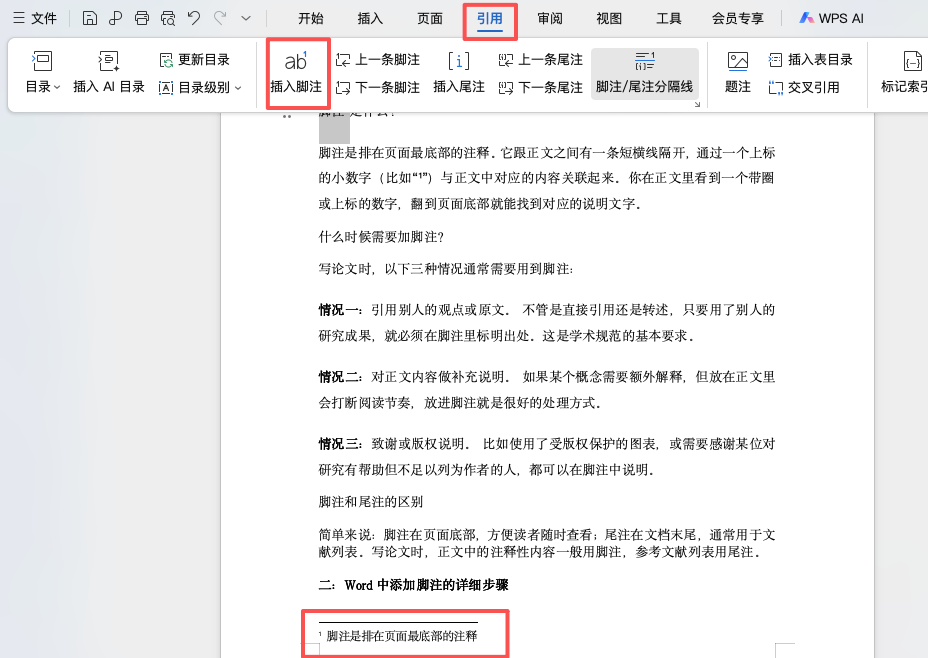
步骤二:插入脚注
依次点击:
【引用】→【脚注和尾注】→【插入脚注】
不同版本的WPS按钮名称略有差异,但功能基本一致。
步骤三:填写内容
软件会自动跳转到页面底部。直接输入对应的引用信息或解释内容即可。
脚注格式如何修改?
很多学校会对论文脚注格式提出特殊要求,因此掌握调整方法也很重要。
修改脚注编号样式
默认情况下使用阿拉伯数字。
如果学校要求:
- ①②③
- [1][2][3]
- 罗马数字ⅠⅡⅢ
都可以通过脚注设置窗口进行修改。
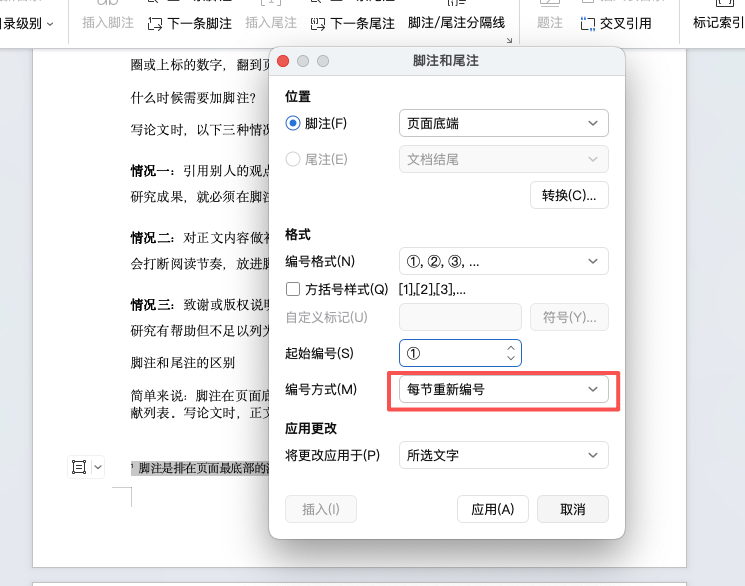
路径:
【引用】→【脚注设置】
找到编号格式后选择对应样式即可。
设置重新编号
有些论文要求每章脚注重新从1开始。这时可以在脚注设置中选择:【每节重新编号】前提是论文已经插入分节符。
删除脚注分隔线
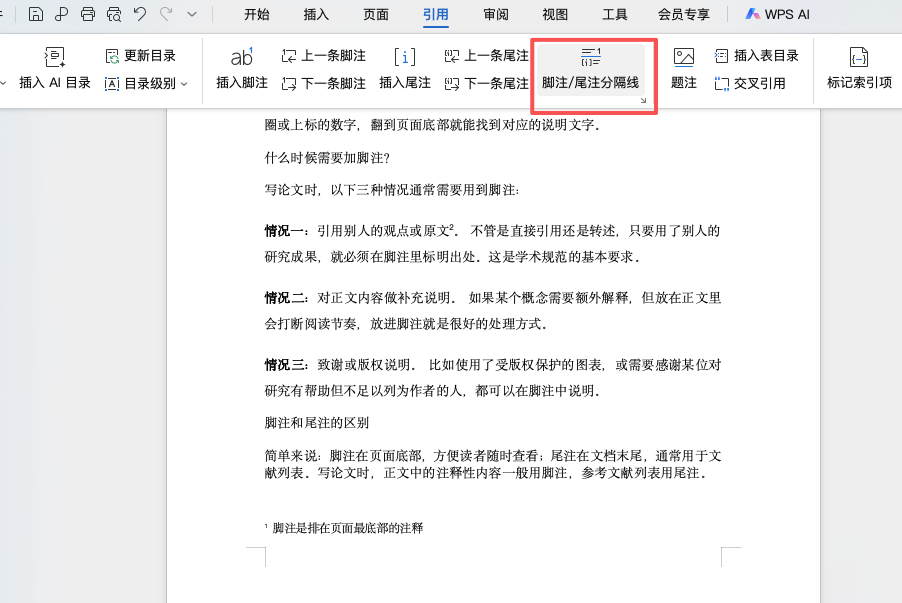
默认情况下,脚注区域上方会有一条横线。如果格式要求取消,可以进入脚注编辑模式后删除分隔符即可。
提高效率的脚注技巧
快捷键快速插入
Word支持快捷键:Alt + Ctrl + F按下后即可立即插入脚注。相比菜单操作效率更高。
重复引用同一脚注
如果同一个来源需要多次引用,不必重复创建脚注。
可以使用:【引用】→【交叉引用】,直接引用已经存在的脚注编号。
脚注与尾注转换
误插入尾注怎么办?可以通过:【引用】→【脚注设置】→【转换】
实现:
- 脚注转换为尾注;
- 尾注转换为脚注。
常见问题解答
为什么脚注编号不是上标?
通常是格式设置发生变化。选中编号后按:Ctrl + Shift + = 即可恢复上标效果。
脚注和尾注有什么区别?
脚注显示在当前页面底部;尾注显示在文档末尾。一般来说,解释说明使用脚注,参考文献汇总则使用尾注。
删除脚注编号后内容还在吗?
不会。正文中的脚注编号和底部内容属于关联关系。删除编号后,对应脚注内容会自动一并删除。
总结
关于论文脚注怎么加,无论是Word还是WPS,核心操作都非常简单:定位光标、插入脚注、填写内容即可。对于正在准备毕业论文或学术论文的同学来说,学会论文脚注怎么加不仅能提高排版效率,也能让论文更加符合学术规范。


