在整理Excel表格时,很多人会遇到需要给每条数据之间增加空白行的情况,例如打印报表、添加备注或优化阅读效果。如果逐行插入空行,效率非常低。其实,利用一些简单技巧就能快速完成Excel隔行插入空行,下面分享两种实用方法。
方法一:辅助列配合定位功能
这种方法不需要公式,适合大部分Excel版本。
操作步骤
1、添加辅助列
在数据旁边新增一列,在第二行数据旁边的单元格输入数字 1,在它右下面一格输入数字 2,然后向下填充至数据末尾。
2、选中空白区域
继续向下预留同样数量的空单元格,然后选中辅助列区域。按快捷键:Ctrl + G,点击【定位条件】→【空值】。
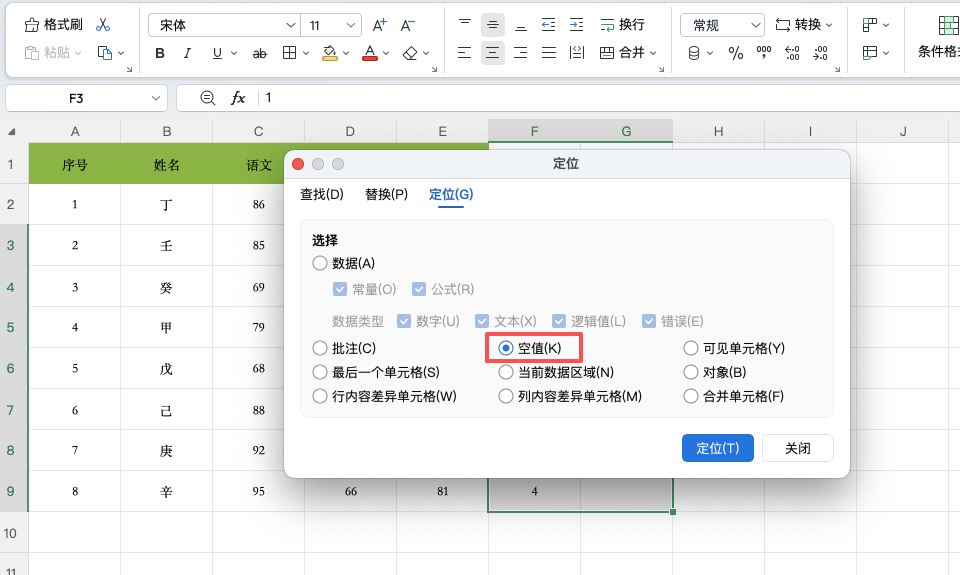
3、批量插入空行
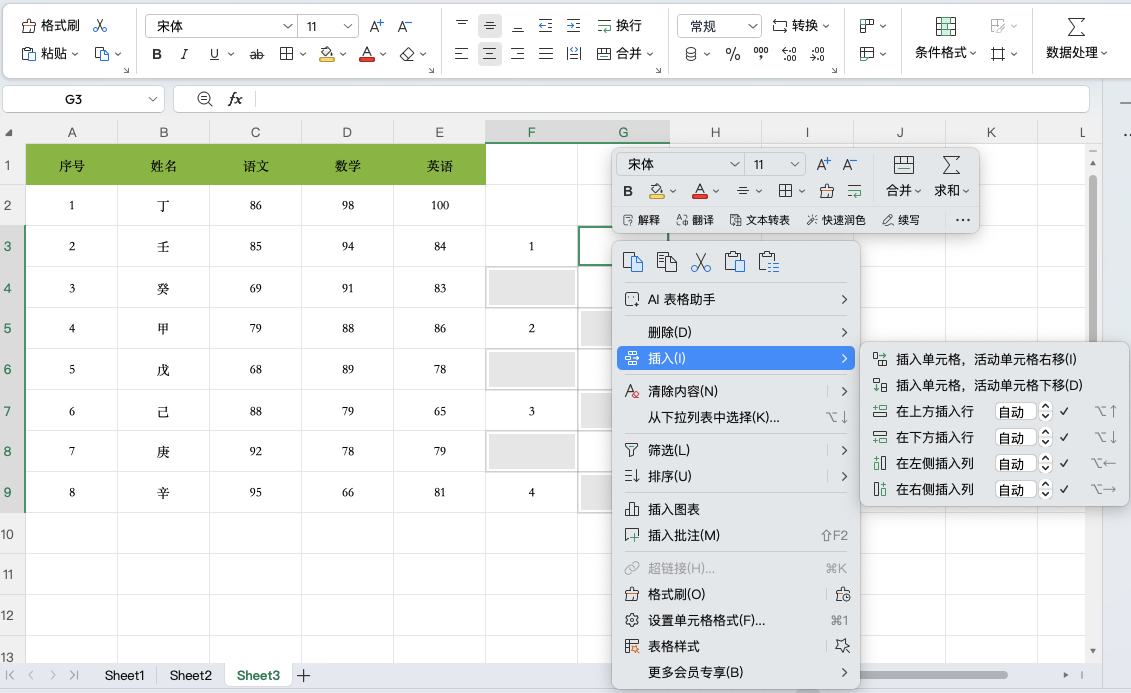
在选中的空白单元格上右键:【插入】→【整行】确认后,即可完成Excel隔行插入空行操作。最后删除辅助列即可。
方法二:排序法批量插入空行
如果习惯使用排序功能,也可以通过排序实现Excel隔行插入空行。
操作流程
1、建立编号列
在数据右侧输入连续编号1、2、3、4……直到最后一行;
2、复制编号
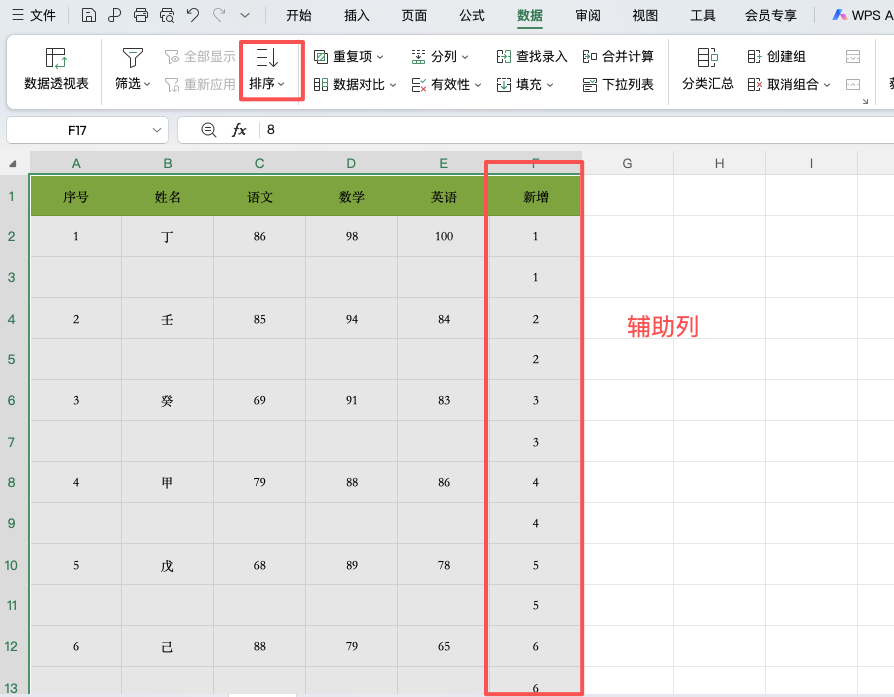
将编号列复制一份,粘贴到编号下方。此时每个编号会出现两次;
3、执行排序
选中全部数据。点击:【数据】→【排序】;按照辅助列进行升序排列。排序完成后,每条原始记录之间都会自动生成一个空行,从而实现Excel隔行插入空行效果。最后删除辅助列即可。
两种方法如何选择?
| 使用场景 | 推荐方法 |
|---|---|
| 数据量较大 | 定位条件法 |
| 喜欢排序操作 | 排序法 |
| 操作步骤少 | 定位条件法 |
| 逻辑容易理解 | 排序法 |
实际上,两种Excel隔行插入空行方法都非常实用,可以根据自己的习惯选择。
注意事项
- 辅助列建议放在数据区域右侧;
- 表格存在合并单元格时,最好先取消合并;
- 如果数据中包含公式,插入空行后需检查公式是否完整;
- 操作前建议先备份数据,避免误操作。
总结
当需要批量增加空白行时,通过辅助列结合定位功能,或者利用排序技巧,都能快速完成Excel隔行插入空行操作。掌握这两种方法后,处理大批量表格会轻松很多,工作效率也能明显提升。


