整理Excel表格时,经常会出现大量空白行。如果手动逐个删除,不仅效率低,还容易遗漏。掌握正确的方法后,Excel批量删除空白行并没有想象中复杂。下面分享3种实用技巧,不同的数据量都能轻松应对。
方法一:批量选择空白行后删除
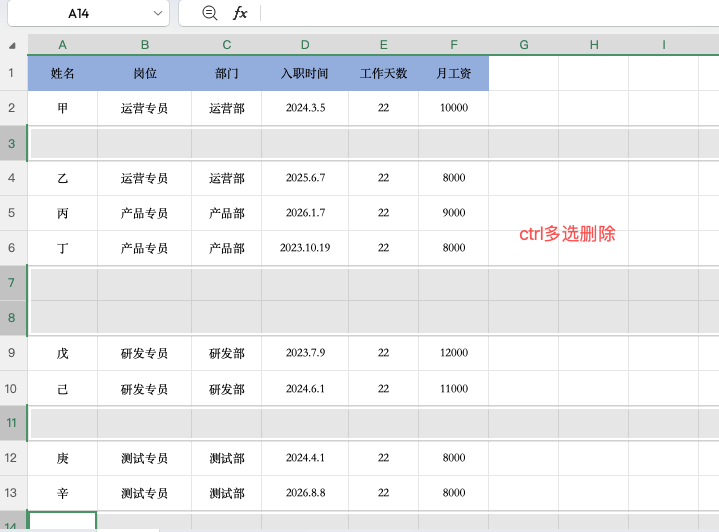
当表格中的空白行数量不多时,可以直接进行多选删除。
操作步骤:
1、按住【Ctrl】键;
2、依次点击空白行对应的行号;
3、选中所有空白行后右键;
4、点击【删除】即可。
如果想进一步提高效率,可以配合快捷键:
- Shift + 空格:选中整行;
- Ctrl + – :删除选中行。
这种方式适合少量空白行的情况,是最简单的Excel批量删除空白行方法。
方法二:利用筛选功能删除空白行
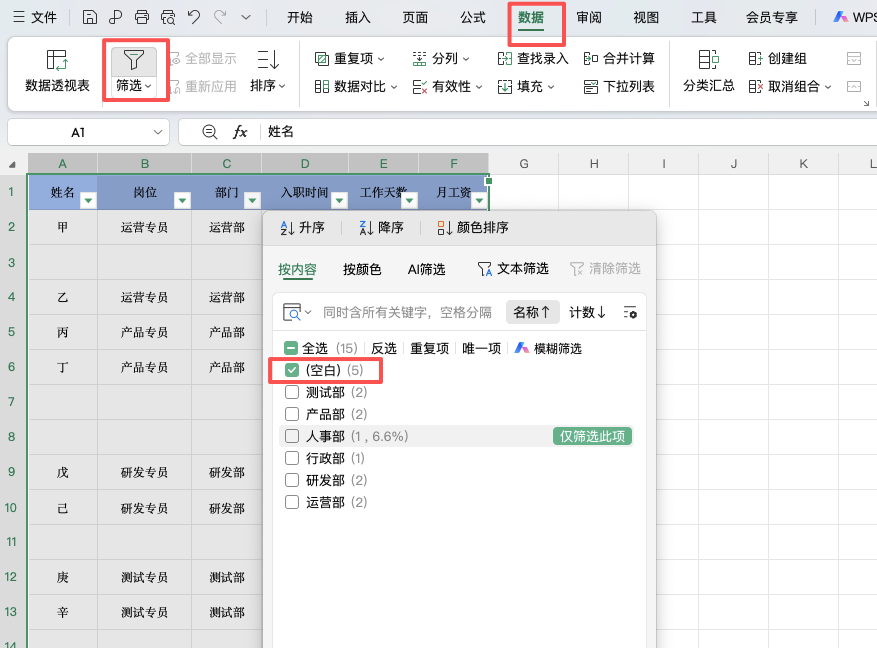
对于几百行数据的表格,可以借助筛选功能快速完成Excel批量删除空白行。
具体操作:
1、选中整个数据区域;
2、点击【数据】→【筛选】;
3、打开任意列的筛选按钮;
4、仅勾选“空白”;
5、选中筛选出的记录;
6、按Ctrl+-删除整行;
7、取消筛选即可。
这种方法无需公式,处理速度快,非常适合日常办公中的Excel批量删除空白行需求。
方法三:COUNTA函数辅助判断
如果数据达到上千行,建议使用函数辅助判断。
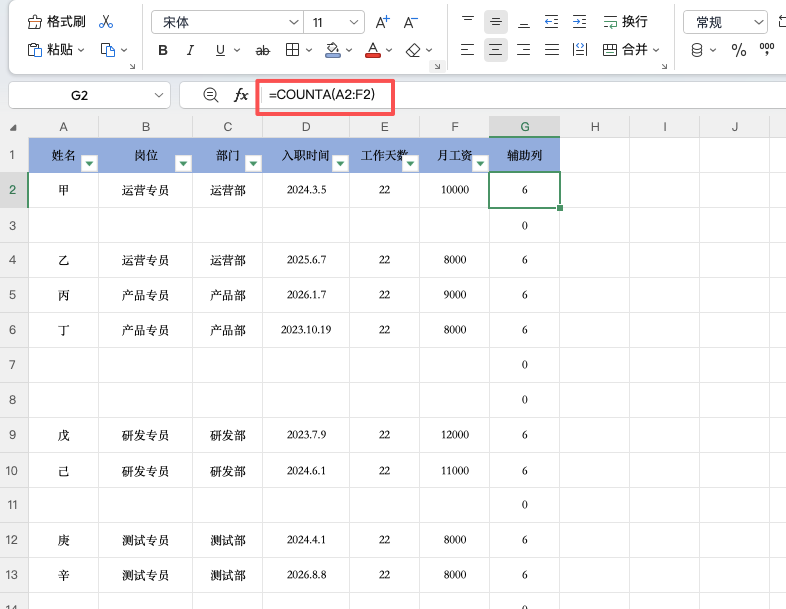
在辅助列输入公式:
=COUNTA(A2:F2)公式作用:统计当前行有多少个非空单元格。
判断规则:
- 结果为0:整行为空白;
- 结果大于0:存在有效数据。
然后筛选结果为0的数据行,再统一删除。
这种方式能够精准识别真正的空白行,是处理大数据量时常见的Excel批量删除空白行方案。
三种方法如何选择?
| 数据情况 | 推荐方法 |
|---|---|
| 少量空白行 | Ctrl多选删除 |
| 几百行数据 | 筛选法 |
| 上千行数据 | COUNTA函数法 |
根据表格规模选择对应方案,可以让Excel批量删除空白行更加高效。
常见问题
1、删除空白行会影响公式吗?
如果表格中存在引用关系,删除行后部分公式引用区域可能发生变化,建议提前备份数据。
2、筛选删除为什么会误删数据?
通常是因为筛选列中存在部分空白单元格,但整行并非空白。此时建议使用COUNTA函数判断。
3、能一次删除所有空白行吗?
可以。通过筛选或函数辅助定位后,都能实现一次性Excel批量删除空白行。
总结
处理空白数据时,不必再逐行删除。无论是Ctrl多选、筛选功能,还是COUNTA函数辅助,都能快速完成Excel批量删除空白行。根据数据量选择合适的方法,可以大幅提升表格整理效率,让数据处理更加轻松。


