在Word文档的表格中,我们经常需要对数据进行求和计算。但Word表格和Excel不同,它没有向下拖动填充公式的功能。如果一个个单元格手动输入公式,效率实在太低。其实Word中有一个非常实用的快捷键——F4,可以快速重复上一步操作,帮我们批量完成求和。
一、插入求和公式
首先,在需要显示求和结果的单元格中,点击「表格工具」→「公式」,在弹出的对话框中,公式默认显示为=SUM(LEFT),表示对当前单元格上方所有数值求和。点击「确定」,第一个求和结果就出来了。如果默认公式不是=SUM(LEFT),可以手动删除原有公式后输入。
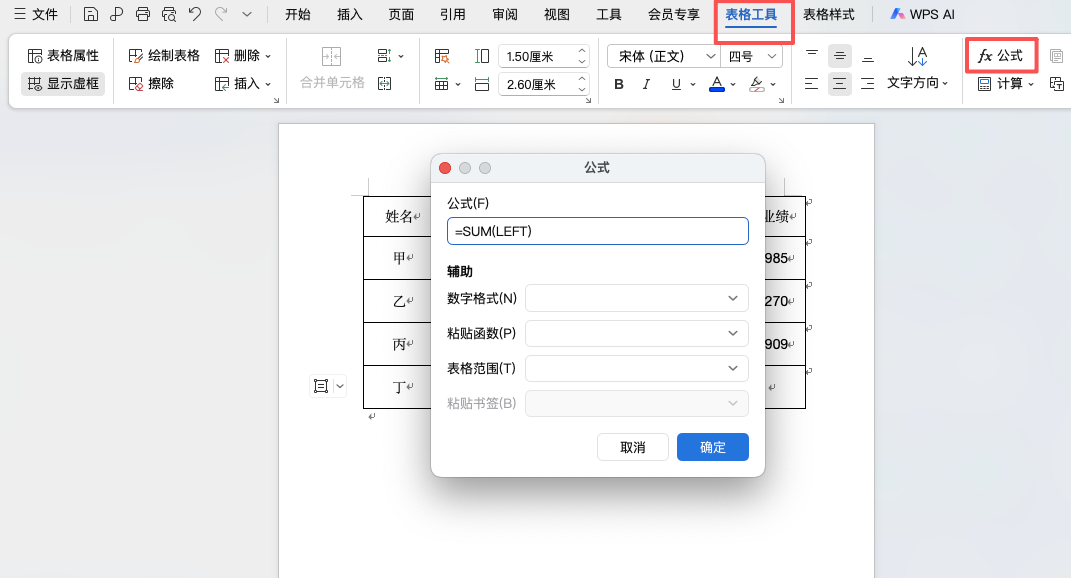
二、使用F4键快速复制公式
计算出第一个求和结果后,选中下一个需要求和的单元格,直接按键盘上的 F4 键,Word会自动重复上一步操作,插入相同的求和公式并计算出结果。依次选中其他需要求和的单元格,逐个按 F4,所有求和结果一键生成。
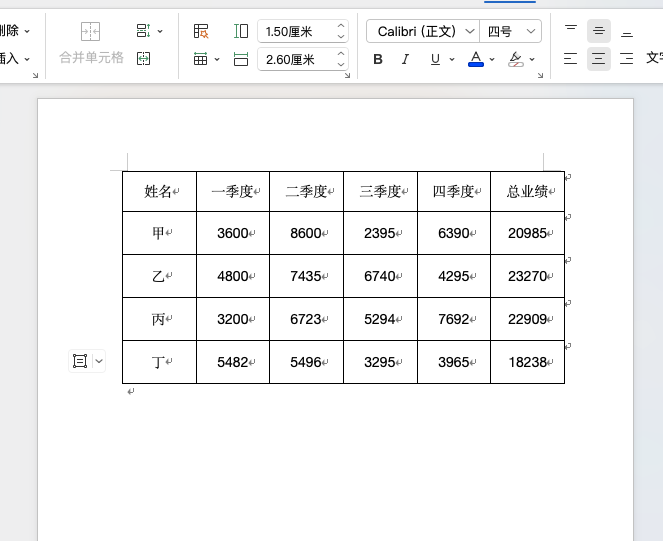
如果遇到某列上方有空白单元格的情况,需要手动选择参与求和的数据范围,具体方法为:在公式对话框中输入=SUM(LEFT)或=SUM(ABOVE),并手动指定参与计算的范围。
三、WPS Mac端操作方法
如果你使用的是Mac电脑上的WPS Office,操作方式略有不同。插入第一个求和公式后,选中下一个需要求和的单元格,按 Command + Y 组合键即可重复上一步操作,实现与Windows端F4键相同的效果。
四、F4键的其他应用
除了重复求和公式,F4键还可以快速重复其他操作。比如连续给多个单元格设置底纹,设置完第一个后,选中第二个按F4,样式就会自动套用。
五、总结
Word快速求和的核心是用F4键重复上一步操作。掌握这个技巧,Word表格中批量求和就不再是难题了。


