在日常工作中,从其他系统复制数据到Excel时,经常会带回大量多余的空白行。这些空行不仅让表格看起来杂乱,还会影响筛选、排序和公式计算。Excel中有一个非常高效的方法——用F5定位空值,批量选中所有空白行,一次性删除。
一、操作步骤
第一步:选中数据区域
框选包含多余空白行的整个表格区域。如果不确定空行在哪里,直接选中所有数据列即可。
第二步:定位空值
按下键盘上的 F5 键或ctrl+G,在弹出的“定位”对话框中点击「定位条件」,选择「空值」,点击确定。所有空白单元格被一次性选中。如果一行中所有关键列都是空白,这一整行就会被选中。

第三步:删除空白行
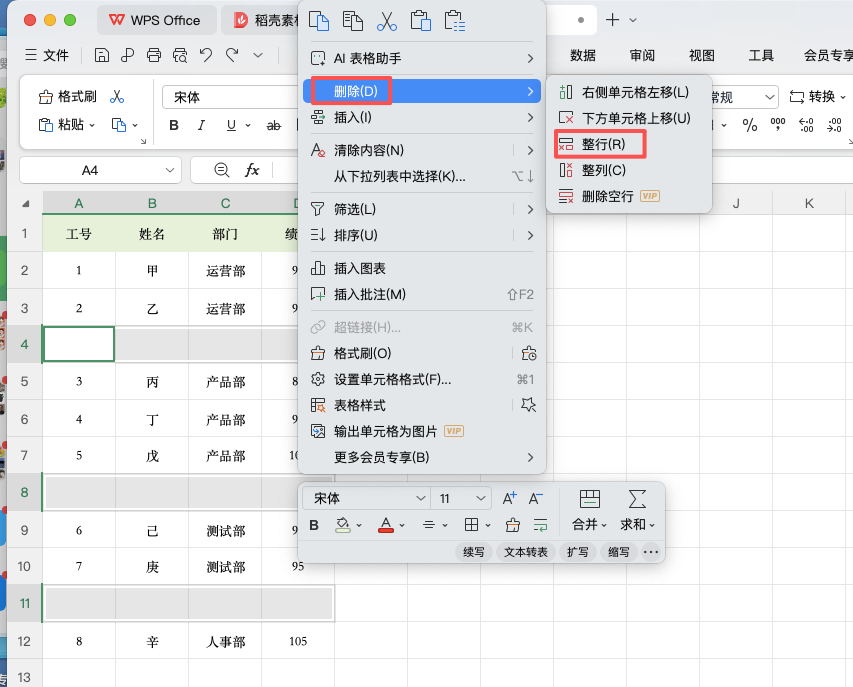
在任意一个选中的空白单元格上右键,选择「删除」,在对话框中选择「整行」,点击确定。所有空白行一次性被删除,留下的是干净的数据。
二、方法原理
这个方法的逻辑是:先通过定位条件找出所有空单元格,再通过删除整行把所有包含空单元格的整行移除。关键在于第二步——定位空值时,Excel会选中区域内所有空白单元格,即使一行中只有一个空白单元格也会被选中。所以要确保选中的区域中,只有需要删除的整行是空白的,避免误删有数据但局部空白单元格的行。
三、适用场景
从系统导出的报表中存在空行;复制粘贴数据后遗留的空行;数据中间有空行打断连续区域;整理不规范表格时批量清理空白。
四、使用注意
如果某一行只有部分单元格为空(其他列有数据),定位空值也会选中该行并删除,导致数据丢失。建议在操作前先确认表格结构,或先备份一份。可以先选中关键列(如“姓名”或“编号”列)再定位空值,只删除关键列为空的行。


