在日常工作中,我们经常需要从一份完整的数据表中,提取出某些特定人员的全部信息。比如从全公司员工表中筛选出几个指定部门的所有记录,或者从客户名单中提取出特定地区的客户信息。用Excel的“高级筛选”功能,可以一次性把符合条件的数据筛选并复制到指定位置。
一、设置条件区域
在进行高级筛选之前,需要先准备好条件区域。在数据表旁边的空白区域,复制数据表的列标题,然后在标题下方输入筛选条件。
例如要从员工表中筛选出“销售部”和“市场部”的所有员工,就在条件区域的“部门”标题下方输入“销售部”和“市场部”。多个条件是纵向排列,表示“或”的关系。
二、执行高级筛选
1、点击数据区域中的任意一个单元格,点击「数据」→「高级」,弹出高级筛选对话框。
2、选择“将筛选结果复制到其他位置”。如果选择“在原有区域显示筛选结果”,会隐藏不符合条件的行;选择复制到其他位置则不会影响原始数据。
3、“列表区域”自动识别整个数据表,“条件区域”框选刚才设置的列标题和条件行,“复制到”选择一个空白单元格作为目标起始位置。
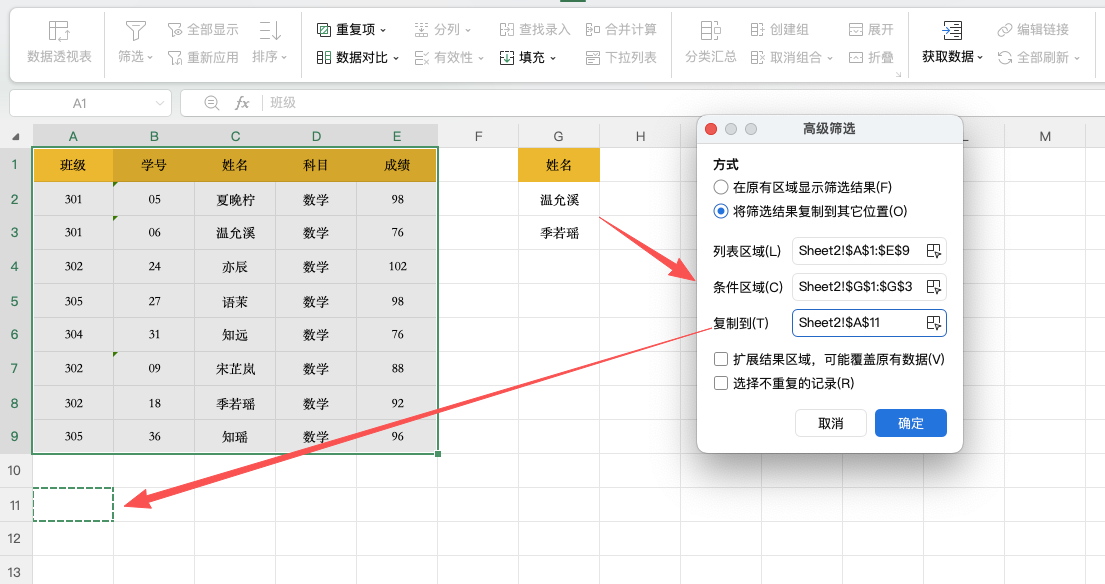
4、点击确定,符合条件的整行数据会一次性复制到指定位置。
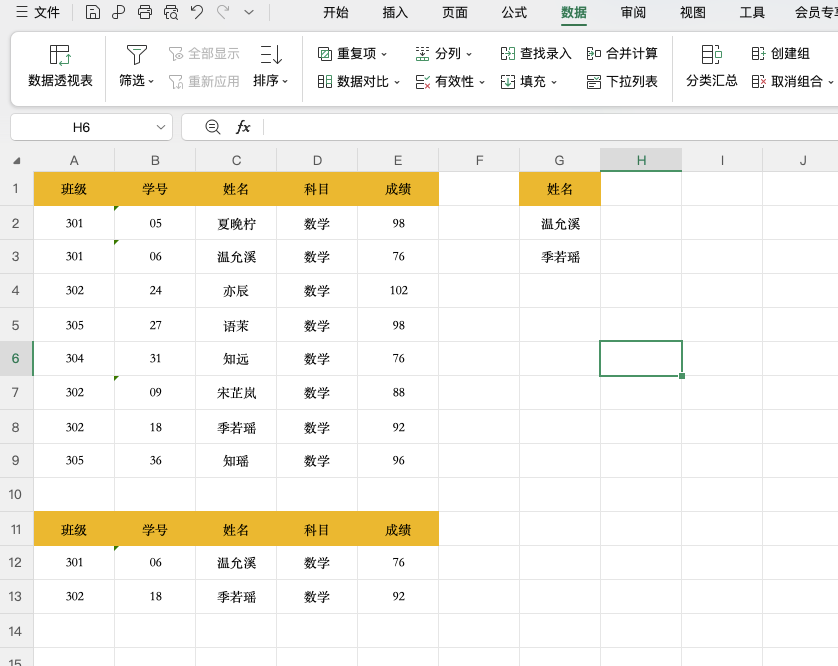
三、条件区域的进阶写法
单列多条件:筛选“销售部”或“市场部”,在条件区域同一列纵向排列多个部门名称,是“或”关系。
多列组合条件:筛选“销售部”且“业绩大于100万”,在条件区域的不同列同一行写入两个条件,是“且”关系。
四、使用注意
条件区域的字段名必须与数据表完全一致,包括空格。高级筛选是静态复制,源数据更新后结果不会自动刷新,需要重新操作。
五、总结
Excel筛选并复制数据用高级筛选最方便。关键两步:先在空白区域写好条件,再打开高级筛选选择“复制到其他位置”。用熟练之后,提取指定数据再也不用手动一列列查找了。


