在日常工作中,我们经常需要在Excel中添加批注来解释数据。比如在产品清单中添加产品实物图,在员工信息表中添加证件照,或者在库存表中添加物品照片。相比纯文字批注,图片批注更加直观,信息量也更大。今天就来分享如何在Excel批注中插入图片。
一、具体操作步骤
第一步:插入批注
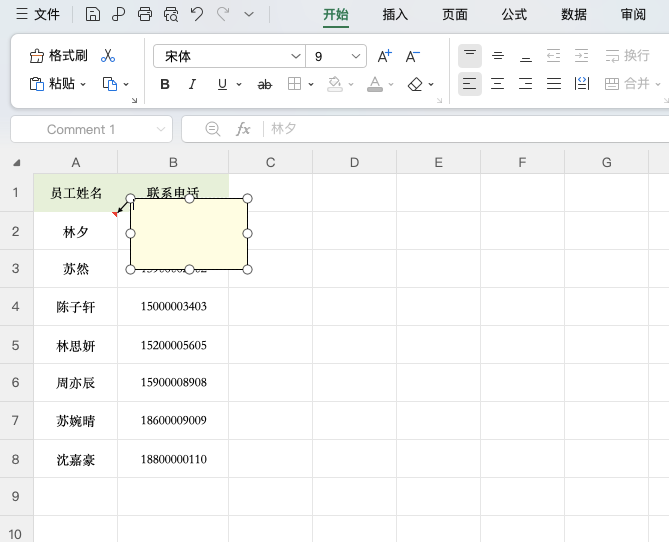
选中需要添加批注的单元格(比如A2),右键点击选择「插入批注」。此时会出现一个黄色的批注框,光标在其中闪烁,框内默认显示当前用户名。
第二步:清空默认内容
把批注框中的所有文字内容删掉,只留一个空白的批注框。
第三步:打开设置批注格式
把鼠标移动到批注框的黑色边框上,当光标变成十字箭头时,右键点击,选择「设置批注格式」。
第四步:选择图片填充
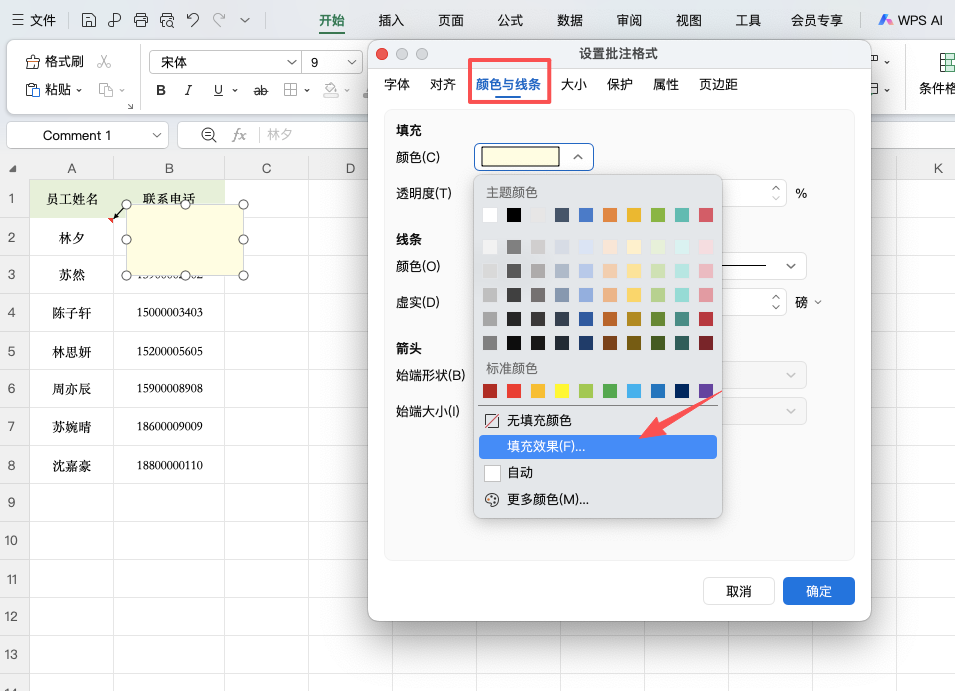
在弹出的对话框中,切换到「颜色与线条」选项卡,点击「颜色」下拉按钮,选择「填充效果」。在打开的对话框中切换到「图片」选项卡,点击「选择图片」,从文件、剪贴板或在线图片中选择需要的图片。勾选「锁定图片纵横比」,防止图片变形。连续点击「确定」关闭所有对话框。

二、使用效果
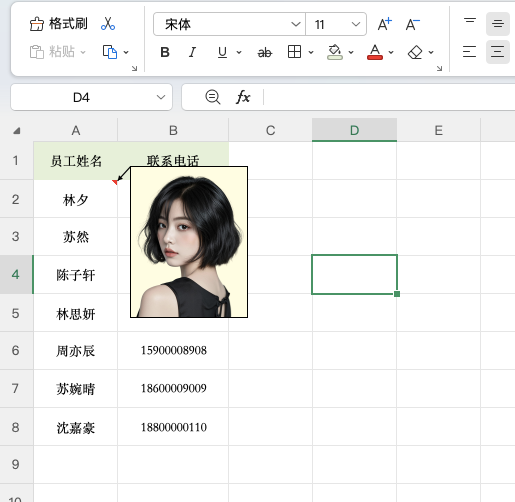
设置完成后,当鼠标悬停在设置了批注的单元格上时,批注会自动弹出,显示插入的图片。如果多个单元格需要插入图片,可以复制已设置好图片批注的单元格,右键选择「选择性粘贴」→「批注」,快速应用到其他单元格。
三、调整批注大小
图片插入后,如果显示不全或大小不合适,鼠标放在批注框边缘,等光标变成双向箭头时拖拽即可调整大小。如果图片被拉伸变形,右键进入「设置批注格式」,重新勾选「锁定图片纵横比」即可恢复比例。
四、适用场景
产品管理:在产品编号旁插入产品图片,快速查看外观。
员工档案:在姓名旁插入证件照,方便人事管理。
库存盘点:在物品编号旁插入实物照片,避免认错物品。
五、总结
Excel批注插入图片的核心是让批注代替文字描述,用图片传递更丰富的信息。操作后,鼠标悬停即可看到完整信息,既节省空间又直观高效。


