在使用Word阅读或校对文档时,默认情况下一屏只显示一页。翻页时注意力容易被打断,尤其是查看长文档的整体布局或对比前后内容时,需要不断上下滚动。Word里有一个很简单的设置,可以把多页并列显示在一屏中。
一、一屏显示多页的设置方法
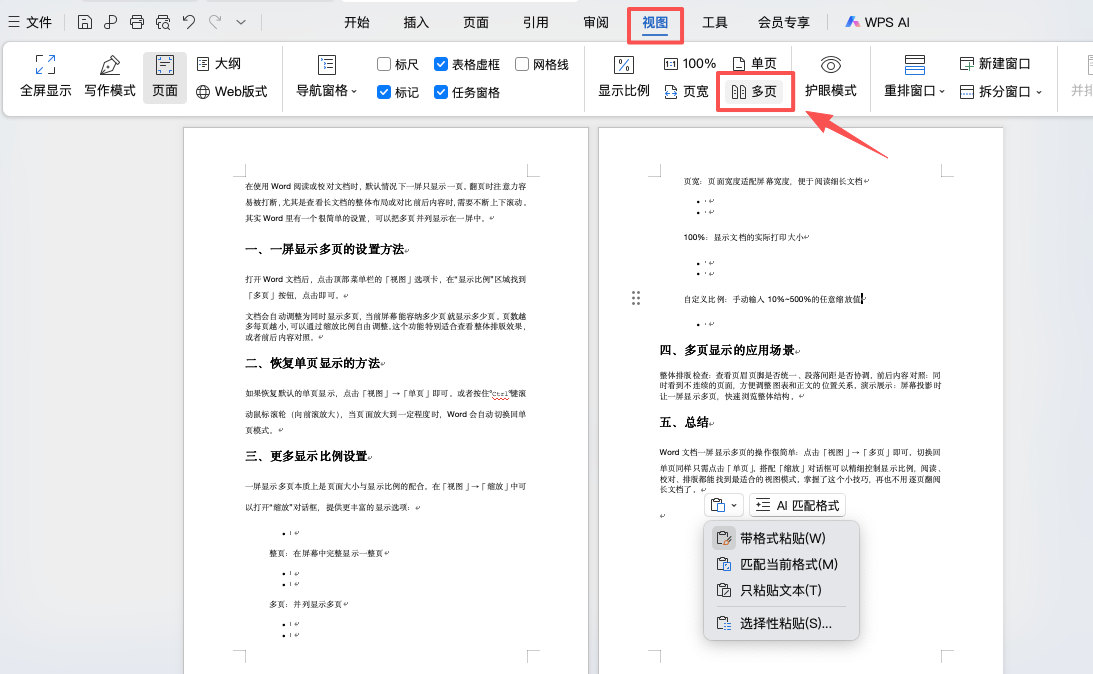
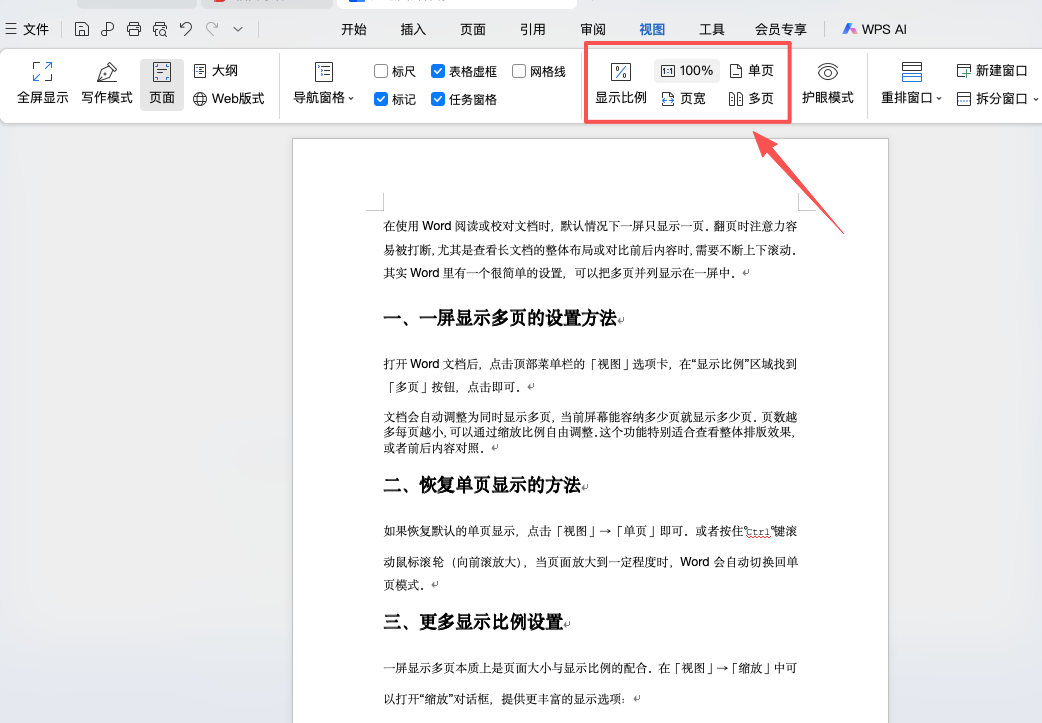
打开Word文档后,点击顶部菜单栏的「视图」选项卡,在“显示比例”区域找到「多页」按钮,点击即可。
文档会自动调整为同时显示多页,当前屏幕能容纳多少页就显示多少页。页数越多每页越小,可以通过缩放比例自由调整。这个功能特别适合查看整体排版效果,或者前后内容对照。
二、恢复单页显示的方法
如果恢复默认的单页显示,点击「视图」→「单页」即可。或者按住 Ctrl 键滚动鼠标滚轮(向前滚放大),当页面放大到一定程度时,Word会自动切换回单页模式。
三、更多显示比例设置
一屏显示多页本质上是页面大小与显示比例的配合。在「视图」→「缩放」中可以打开“缩放”对话框,提供更丰富的显示选项:
-
整页:在屏幕中完整显示一整页
-
多页:并列显示多页
-
页宽:页面宽度适配屏幕宽度,便于阅读细长文档
-
100%:显示文档的实际打印大小
-
自定义比例:手动输入10%~500%的任意缩放值
四、多页显示的应用场景
整体排版检查:查看页眉页脚是否统一、段落间距是否协调。前后内容对照:同时看到不连续的页面,方便调整图表和正文的位置关系。演示展示:屏幕投影时让一屏显示多页,快速浏览整体结构。
五、总结
Word文档一屏显示多页的操作很简单,搭配「缩放」对话框可以精细控制显示比例,阅读、校对、排版都能找到最适合的视图模式。掌握了这个小技巧,再也不用逐页翻阅长文档了。


