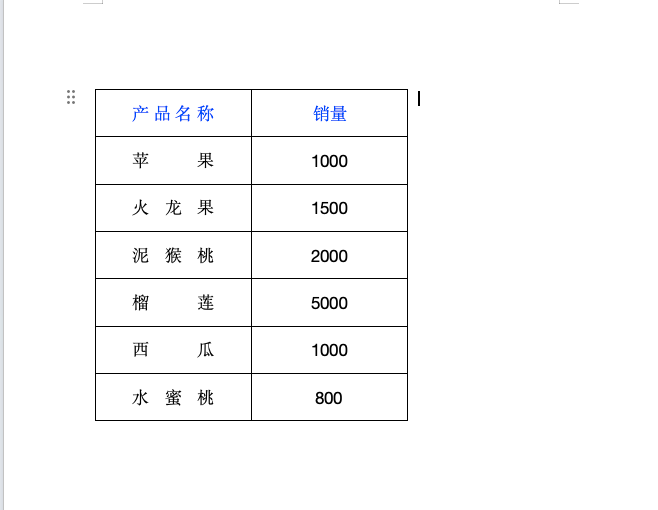
在Word表格中输入文字时,单元格内的内容经常长短不一,有的两个字,有的三字,看起来参差不齐。如果手动加空格来对齐,不仅麻烦,调整列宽后还会乱掉。其实用Word自带的分散对齐功能,就能让每列文字均匀分布,整齐美观。
一、操作步骤
第一步:选中需要对齐的整列单元格(按住 Ctrl 可同时选择多列)。
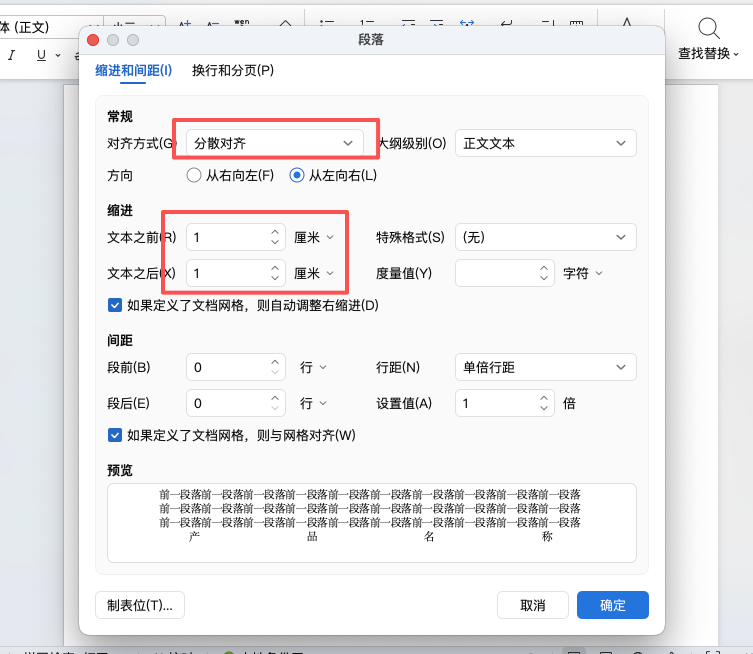
第二步:点击「开始」→「段落」组右下角的“扩展”按钮,打开段落设置对话框。
第三步:在“对齐方式”下拉列表中选择 「分散对齐」。在“缩进”区域,将左侧和右侧缩进都设置为 1字符。
第四步:点击「确定」,文字会在单元格内均匀分布,两端对齐到单元格左右边界。
二、为什么要设置缩进
很多人在使用分散对齐时,忽略了缩进的设置。如果不加缩进,文字会紧贴单元格左右边框,视觉上显得拥挤、不协调。设置1字符的左右缩进,文字与表格线之间多了一层留白,阅读起来更舒服。
| 设置 | 效果 |
|---|---|
| 仅分散对齐 | 文字贴边,显拥挤 |
| 分散对齐+缩进1字符 | 文字居中均匀,留有呼吸空间 |
三、适用场景
-
姓名列:二字名和三字名混排时,分散对齐后宽度统一
-
部门列:如“人事部”“市场推广部”等长短不一的文本
-
标题行:让列标题与下方内容视觉对齐
四、与水平居中的区别
水平居中( Ctrl+E )是将文字整体放在单元格中间,文字本身保持原有宽度。分散对齐是将文字拉伸铺满整个单元格宽度(字符间距均匀分布),适用于列宽固定但内容长短不一的场景。
五、总结
Word表格对齐文字,用分散对齐加左右缩进1字符,两步操作就能让表格文字整齐又美观。记住:选中列 → 段落 → 分散对齐 → 缩进1字符。比起手动敲空格,这种方法既规范又高效,调整列宽后对齐效果依然保持不变。


