在Word文档排版中,分节符是一个常用但又容易被忽略的标记。它的作用是分隔文档的不同章节,让每一节可以独立设置页眉页脚、纸张方向、页边距等格式。但当你拿到一份别人编辑好的文档时,里面的分节符如果太多了,排版就变成了一件很麻烦的事。本文介绍Word分节符的显示与批量删除方法。
一、如何显示分节符
分节符在默认状态下是隐藏的,需要手动开启显示。
方法一:快捷键
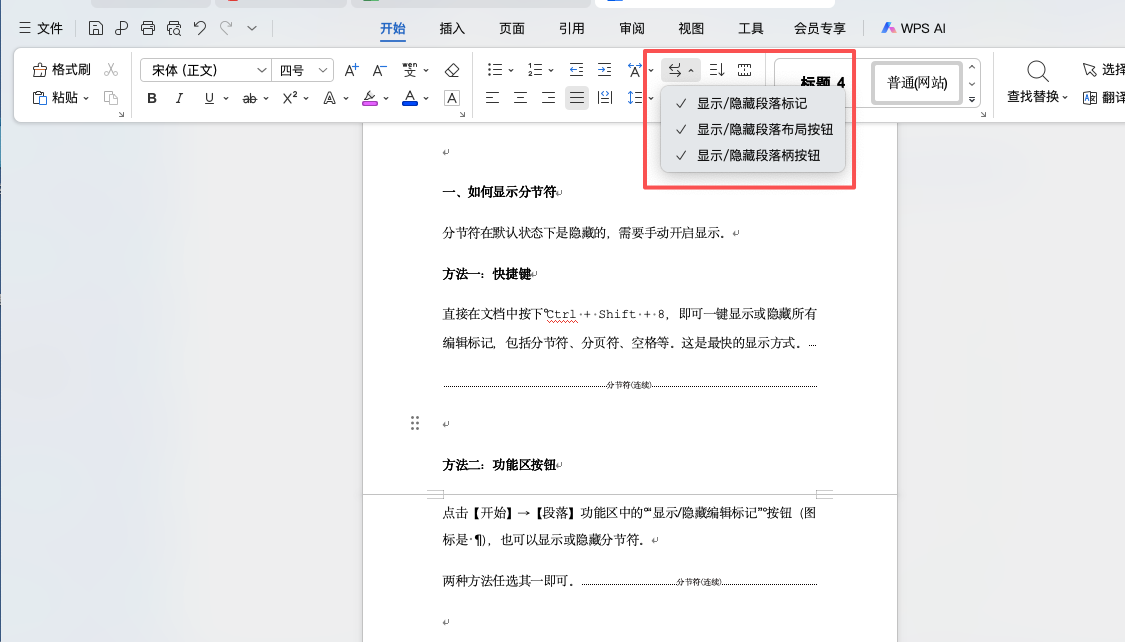
直接在文档中按下 Ctrl + Shift + 8,即可一键显示或隐藏所有编辑标记,包括分节符、分页符、空格等。这是最快的显示方式。
方法二:功能区按钮
点击【开始】→【段落】功能区中的 “显示/隐藏编辑标记” 按钮,也可以显示或隐藏分节符。
两种方法任选其一即可。
二、如何删除分节符
1、删除单个分节符
如果文档中分节符比较少,手动删除最直接。先将光标定位到分节符所在行,然后按 Delete 键,分节符就被删除了。
2、批量删除所有分节符
当文档中分节符特别多时,用替换功能批量删除效率最高。
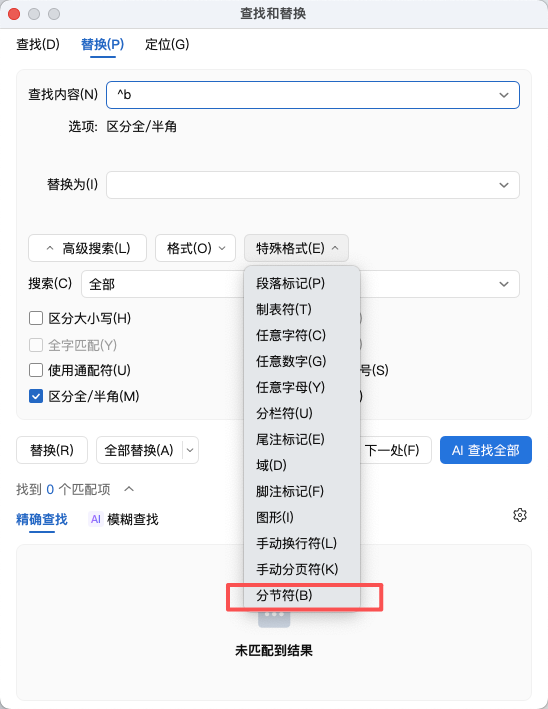
打开替换窗口(Ctrl + H),将光标放在“查找内容”输入框中,点击“更多”展开高级选项,在“特殊格式”下拉菜单中选择“分节符”。保持“替换为”输入框为空,点击“全部替换”,文档中所有分节符一次性消失。
三、使用注意
删除分节符会影响文档的页码和页眉页脚设置。如果文档中不同章节的页眉页脚不同,批量删除前建议先确认是否会影响排版结构。
总结
Word分节符 显示用 Ctrl+Shift+8,批量删除用替换功能:查找内容选“分节符”,替换为空,一键全部替换。


