在编辑Word文档时,我们经常需要在内容之间添加分割线,让文档层次更清晰。很多人习惯去【插入】选项卡里找形状,然后手动画一条直线,再调整位置和长度,操作起来有点繁琐。
其实Word和WPS中有一个非常方便的快捷键技巧,可以快速添加直线,而且有多种样式可选。只需要在文档中连续输入特定的符号,然后按回车,就能自动生成一条完整的分割线。
一、四种常用直线快捷键
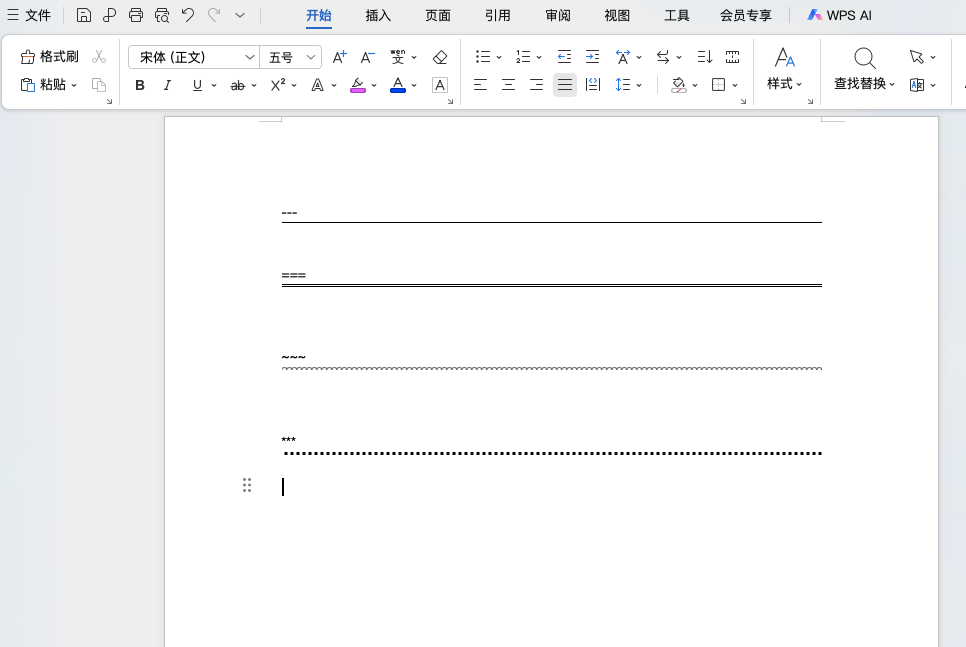
下面的操作在Word和WPS中都适用。在段落的开头位置(不需要特意换行),连续输入以下符号,然后按回车键即可。
1. 添加单直线:输入三个减号
连续输入三个减号 ---,然后按回车,会自动生成一条贯穿页面的单直线。这是最常用的分割线,适合在标题与正文之间、段落与段落之间使用。
2. 添加双直线:输入三个等号
连续输入三个等号 ===,然后按回车,生成一条双直线。双直线视觉上更突出,适合用在需要强调的分隔位置,比如大章节之间的划分。
3. 添加波浪线:输入三个波浪号
连续输入三个波浪号 ~~~,然后按回车,生成一条波浪线。波浪线风格偏活泼,适合用于不太正式的文档,或者需要弱化分隔感的场景。
4. 添加带星号的直线:输入三个星号
连续输入三个星号 ***,然后按回车,生成一条由点或星号组成的装饰性线条。这种线条在传统文档中较少使用,但在一些创意类或设计感较强的文档中可以作为装饰元素。
二、更多同类快捷键
除了上面四种,还有一些同样好用的组合:
添加点状直线:输入三个加号
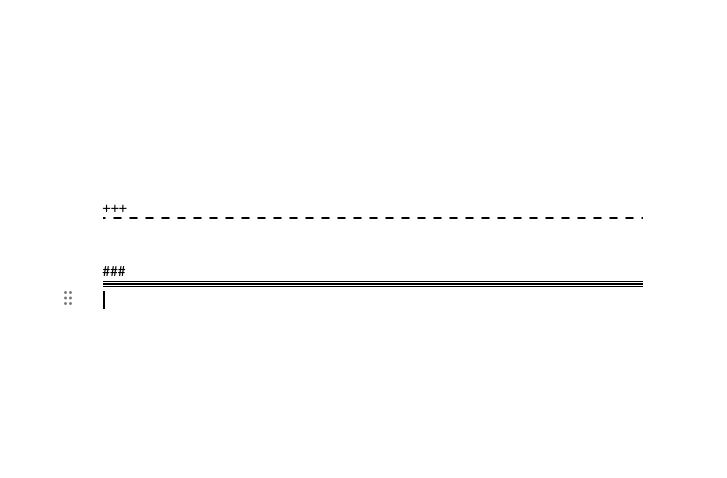
连续输入三个下划线 +++,然后按回车,生成一条点状直线。
添加虚线:输入三个井号
连续输入三个井号 ###,然后按回车,生成一条由小方块组成的虚线。
三、删除已生成的直线
如果想要删除某条分割线,先把光标定位到该直线所在行的最左侧,等光标变成向右的箭头时单击选中整行,然后按 Delete 键删除即可。也可以直接将光标放在直线上方一行的末尾,按 Delete 键向下删除。
四、使用注意
生成的直线实际上是段落边框(下边框),而不是插入的形状。所以在直线所在行输入文字时,该行会同时带有边框效果。如果不想让快捷键自动生效,可以按 Ctrl+Z 撤销,或者输入完成后直接按空格而不是回车。
五、总结
Word快捷键快速添加直线,核心就是在段落的开头输入特定符号组合然后按回车:--- 单直线、=== 双直线、~~~ 波浪线、*** 星号线。记住这些组合,文档排版时插入分割线就再也不用去菜单里找了,几秒钟就能搞定。


