在Word文档排版中,页边距是页面四周的空白区域。合适的页边距不仅影响文档的专业度,也直接影响阅读体验和打印效果。边距太大浪费纸张,太小则显得拥挤。那么,Word页边距到底怎么设置才合理?下面从基础操作和进阶技巧两个方面来讲。
一、使用内置页边距预设
对于大多数日常文档,直接套用Word内置的页边距预设是最快的方式。
1、打开文档,点击顶部菜单栏的 「布局」 选项卡。
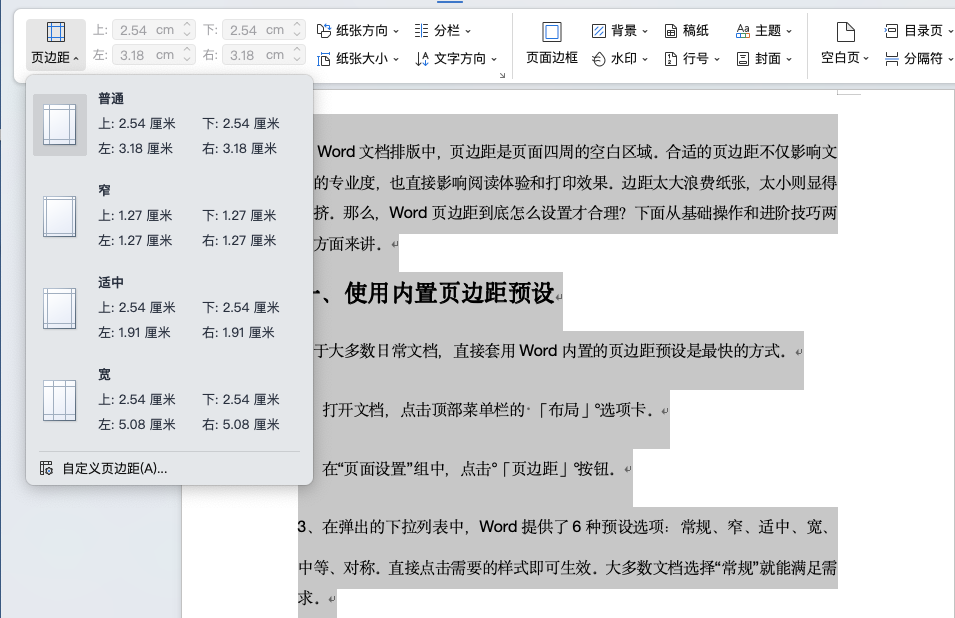
2、在“页面设置”组中,点击 「页边距」 按钮。
3、在弹出的下拉列表中,Word提供了6种预设选项:常规、窄、适中、宽、中等、对称。直接点击需要的样式即可生效。大多数文档选择“常规”就能满足需求。
4、选择完成后,全文页边距会立即更新,不需要额外确认。
二、自定义页边距数值
内置预设无法满足要求时,可以手动输入精确数值。
1、点击 「布局」 → 「页边距」 → 选择底部的 「自定义页边距」。
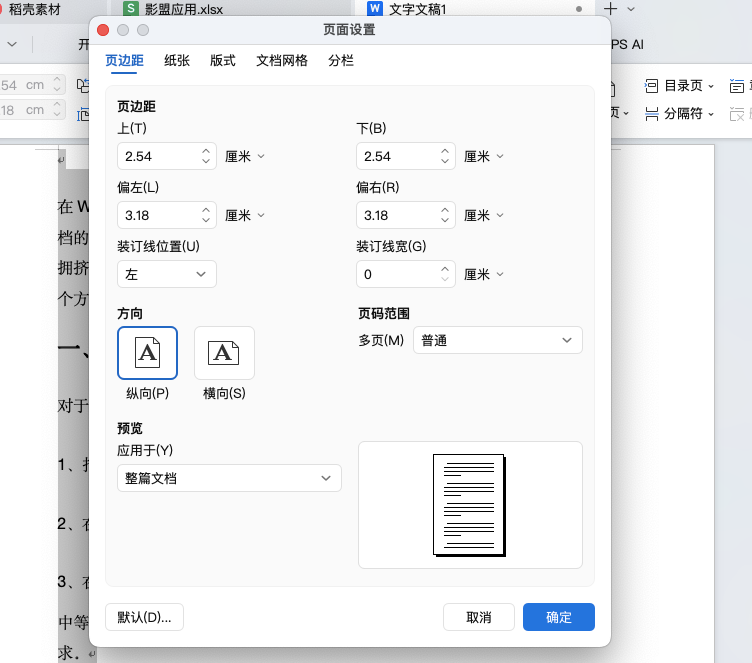
2、在弹出的“页面设置”对话框中,找到“页边距”区域,分别输入上、下、左、右四个方向的数值。
3、点击 「确定」 完成设置。
三、疑难场景:设置奇偶页不同的页边距
在某些专业文档中(如书籍、报告),要求奇数页和偶数页的页边距不同。例如左侧页需要左边距更大(方便装订),右侧页右边距更大。Word中默认统一页边距无法满足这个需求,需要通过插入分节符来分别设置。
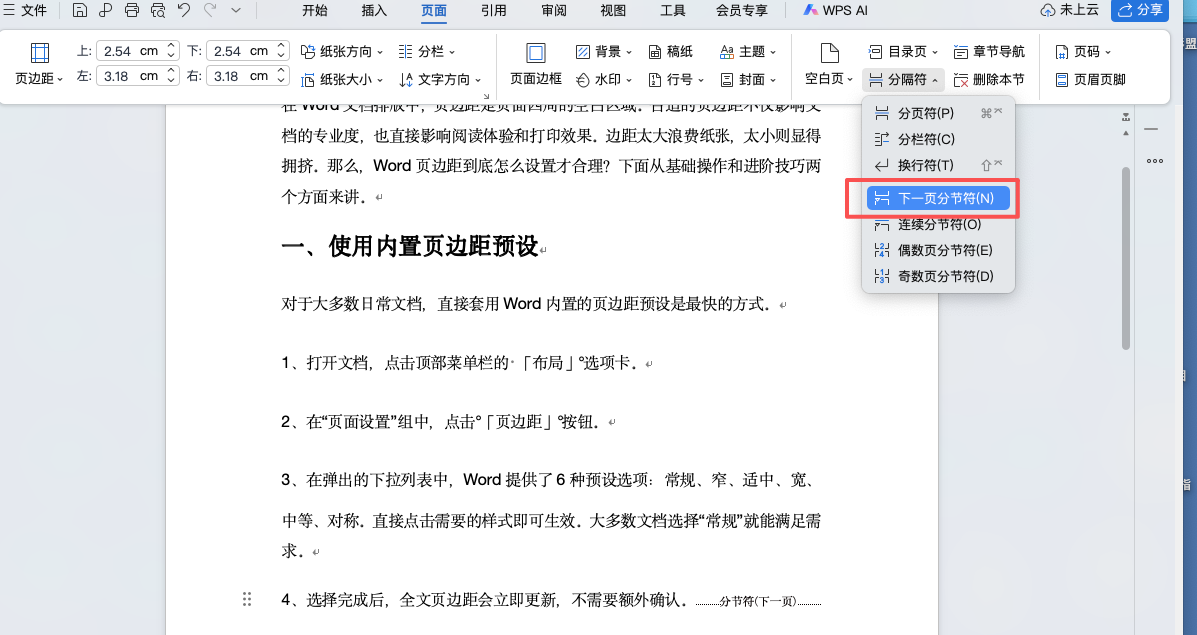
1、将光标定位在第一页文本的结尾处。点击 「布局」 → 「分隔符」 → 选择 「下一页」,插入一个分节符。
2、将光标定位于下一页,再次点击 「布局」 → 「页边距」 → 「自定义页边距」,打开页面设置对话框。
3、在“页边距”区域输入与该页需求匹配的数值,然后在“应用于”下拉框中选择 「本节」,点击确定。
4、重复以上操作,为后续页面按需设置不同的页边距。
总结
Word页边距的设置并不复杂。需要快速调整时用“布局→页边距”选预设即可;对数值有精确要求时用“自定义页边距”手动输入。遇到奇偶页需要不同边距的场景,关键在于插入分节符将文档分隔成独立区域。掌握这三种操作方式,各种边距需求都能轻松应对。


