在日常办公中,Word是最常用的文档处理工具之一,但很多人在打印时会遇到格式错乱、分页不合理或排版被压缩的问题。掌握一些实用的打印技巧,可以让文档输出更专业。
一、打印前的页面基础设置
1. 调整页面布局
在打印前,先根据内容调整页面:
- 长文档:选择“A4纵向”
- 表格或宽内容:选择“横向页面”
同时可以在“页面布局”中设置合适的页边距,让内容分布更均匀,避免文字贴边。
2. 检查分页与分节
合理的分页可以避免内容被强行拆开:
- 使用“分页符”控制段落换页
- 重要章节可使用“分节符”单独设置格式
这样打印出来的文档结构更清晰。
二、优化打印效果的关键技巧
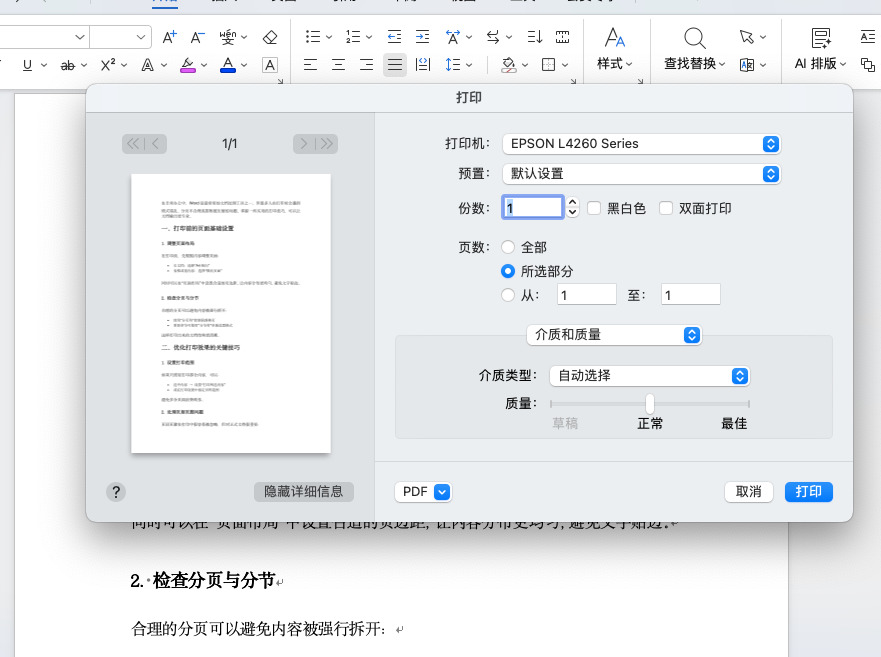
1. 设置打印范围
如果只需要打印部分内容,可以:
- 选中内容 → 设置“打印所选内容”
- 或在打印设置中指定页码范围
避免多余页面浪费纸张。
2. 处理页眉页脚问题
页眉页脚在打印中很容易被忽略,但对正式文档很重要:
- 可添加标题、日期或页码
- 长文档建议开启“不同首页”或“奇偶页不同”
3. 控制缩放比例
当内容超出页面时,不要手动缩小字体,可以使用:
- “按纸张大小缩放”
- “一页缩放多页内容”
保证内容清晰的同时避免溢出。
三、打印前的检查习惯
1. 使用打印预览
打印前务必查看预览页面,检查:
- 是否分页正确
- 是否有空白页
- 字体是否清晰
2. 检查图片与表格位置
确保图片没有被截断,表格没有跨页错乱,否则需要提前调整排版。
总结
Word打印并不仅仅是点击“打印”,而是一个涉及页面布局、分页控制和格式优化的过程。掌握这些技巧,可以让你的文档输出更规范、更专业,也能减少返工时间。


