做面试安排、抽奖、分组的时候,经常需要生成一组不重复的随机数。本篇文章分享一个用 Excel随机不重复数 的方法,只用三个函数组合,一步到位。
具体操作步骤
第一步:准备数据
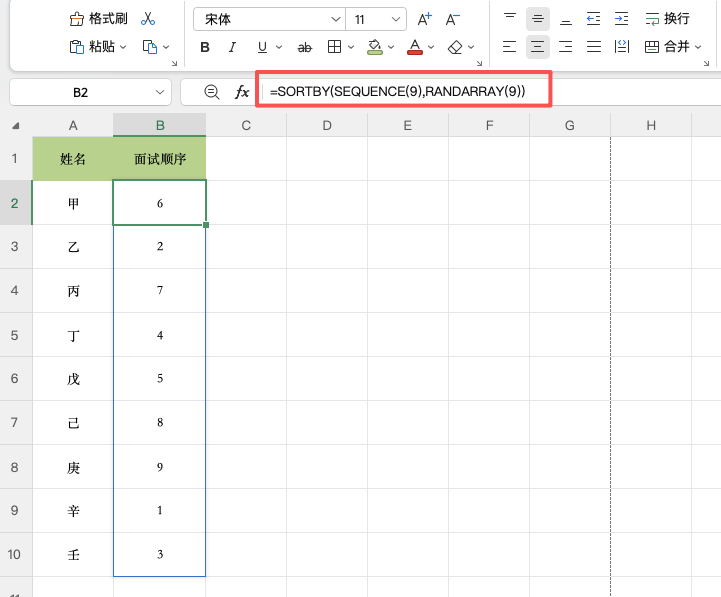
假设A列是9位面试者的姓名列表。现在要在B列生成1到9的不重复随机序号,代表每个人的面试顺序。B2单元格就是第一个面试者对应的序号。
第二步:输入公式
在B2单元格输入以下公式:
=SORTBY(SEQUENCE(9), RANDARRAY(9))
第三步:按回车确认
输入完成后直接按回车,Excel会自动把9个序号生成出来,顺序是随机打乱的。如果想刷新顺序,按一下F9,所有序号会重新随机排列一次。
三个函数各自的作用
这个公式用了三个函数,各自分工不同:
SEQUENCE(9):生成1、2、3、4、5、6、7、8、9的连续序号。9表示生成9个数字,也就是对应9位面试者。这组数字就是我们要随机打乱的原始数据。
RANDARRAY(9):生成9个随机小数,每个都在0到1之间。这些小数每次刷新都会重新生成,没有任何规律,是“打乱”原始顺序的依据。
SORTBY(数据, 排序依据):根据排序依据重新排列数据。在这里的作用是:以RANDARRAY生成的9个随机小数为依据,对SEQUENCE生成的1~9序号进行排序。随机小数大的排前面,小的排后面,序号就跟着被打乱了。
结果就是1~9每个数字都出现一次,但顺序是完全随机的。
人数变化时怎么调整
如果人数不是9个,改一下公式里的数字就行。5个人就改成SEQUENCE(5)和RANDARRAY(5),50个人就改成50。两个参数必须一致,否则生成的序号数量对不上。
为什么不用RAND函数
RAND函数也能生成随机数,但它是“每个单元格一个公式”,如果单独生成排序数字再排名,容易出现重复值。用RANDARRAY配合SORTBY的方式,从一开始就保证生成的序号不重复,更省心。
总结
Excel随机不重复数的关键在于三个函数的配合:SEQUENCE生成有序数字,RANDARRAY提供随机排序依据,SORTBY完成最终的顺序打乱。记住这个公式,面试安排、抽奖排序、随机分组都能用得上。


