制作Excel表格时,很多场景需要用到斜线表头。例如将“销量”和“名称”放在同一个单元格,或把“部门”“姓名”“岗位”等多个标题集中显示,不仅节省空间,还能让表格更加美观。那么,Excel斜线表头怎么做?下面介绍两种常见的方法,分别适用于简单表头和复杂表头。
方法一:利用单元格边框制作斜线表头
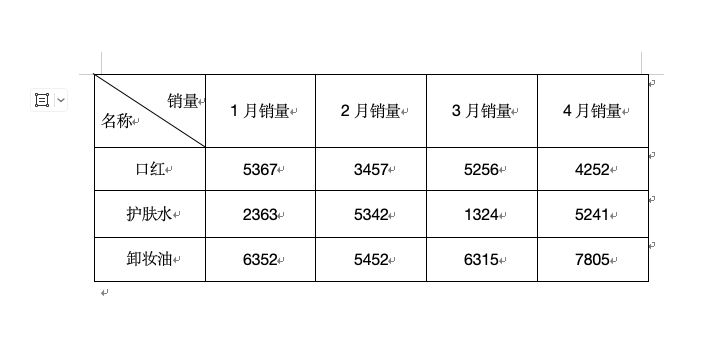
如果只需要一条斜线,将单元格分成上下两个区域,那么可以直接使用Excel自带的边框功能。
操作步骤
- 选择需要制作斜线表头的单元格。
- 输入两个标题,例如“销量”和“名称”。
- 在两个标题之间按 Alt + Enter 换行,使文字分别位于上下两行。
- 调整文字位置,可将第一行设置为右对齐,第二行设置为左对齐或居中。
- 右键单元格,选择【设置单元格格式】。
- 切换到【边框】选项卡,选择应用于单元格,在预览区域点击左上到右下的斜线边框。
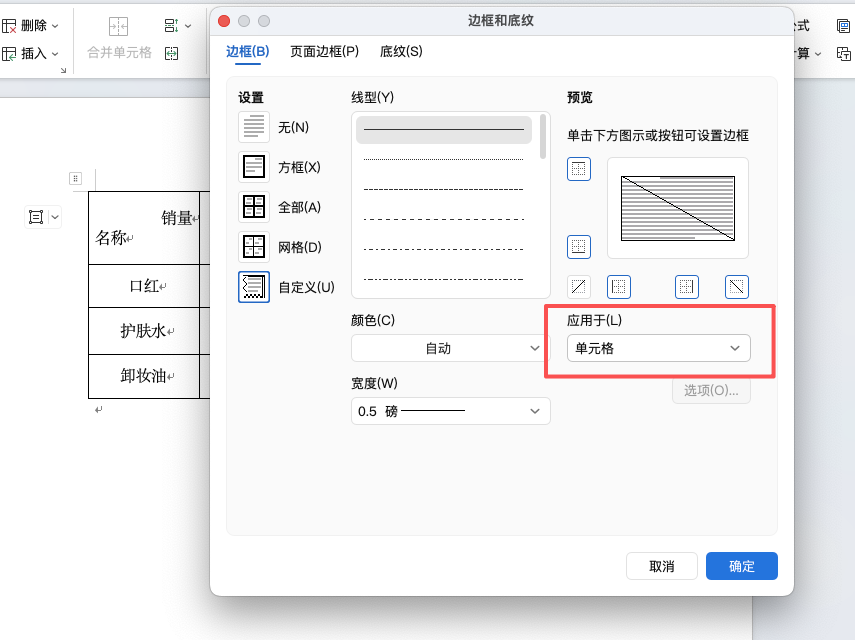
- 点击【确定】,即可完成Excel斜线表头制作。
这种方式操作简单,非常适合普通统计表和数据汇总表。
方法二:插入形状绘制多斜线表头
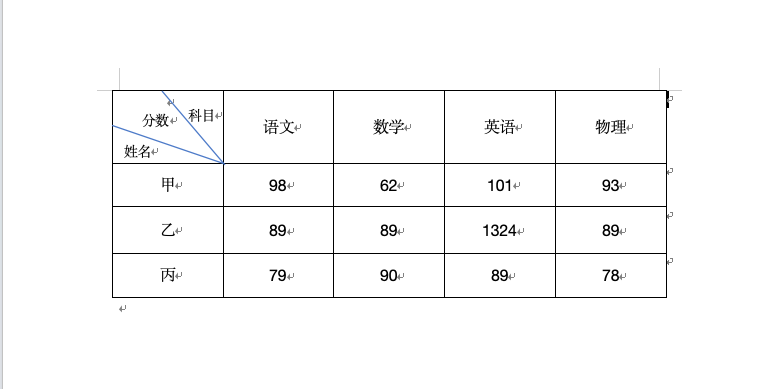
如果一个单元格需要放置三个甚至更多标题,仅靠边框功能就无法实现,这时建议使用插入形状的方法。
操作步骤
- 点击【插入】→【形状】→【直线】。
- 根据需要绘制一条或多条斜线,将单元格划分为多个区域。
- 再点击【插入】→【文本框】。
- 分别输入各个标题,并拖动到对应区域。
- 去掉文本框边框和填充颜色,只保留文字即可。
采用这种方式制作Excel斜线表头,可以自由调整线条数量,更适合复杂报表或专业数据模板。
两种Excel斜线表头方法如何选择?
可以根据实际需求选择不同方式:
- 单斜线表头:推荐使用边框功能,制作速度快,适合大多数办公场景。
- 双斜线或多斜线表头:推荐使用插入形状,灵活性更高,可自由划分多个区域。
如果只是普通办公表格,第一种方法已经足够;如果需要展示更多分类信息,则第二种方法效果更好。
常见问题(FAQ)
Q1:为什么Excel边框只能画一条斜线?
因为Excel自带的单元格边框功能仅支持单斜线样式,无法直接创建双斜线或多斜线表头,需要借助插入形状完成。
Q2:Excel斜线表头里的文字如何放到不同区域?
可以使用 Alt + Enter 实现换行,再通过调整对齐方式移动文字;如果使用插入形状,则建议使用文本框分别放置标题。
Q3:制作好的Excel斜线表头打印时会变形吗?
正常情况下不会。如果使用文本框制作多斜线表头,建议将文本框与单元格位置调整好,并在打印前预览效果,避免移动导致排版变化。
总结
制作Excel斜线表头并不复杂,根据需求选择合适的方法即可。需要简单上下分区时,可直接使用单元格边框添加斜线;需要多个标题时,则利用插入形状和文本框自由绘制。掌握这两种Excel斜线表头制作技巧,无论是制作统计报表、成绩单还是数据分析表,都能让表格更加规范、美观,提高整体排版效果。


