处理考勤、排班或工作计划时,经常需要知道某个日期对应星期几。其实,Excel判断星期几有多种实现方式,不仅可以返回星期数字,还能自动识别周末,甚至直接区分工作日和休息日。下面介绍三种常用方法,根据不同需求选择即可。
方法一:使用WEEKDAY函数
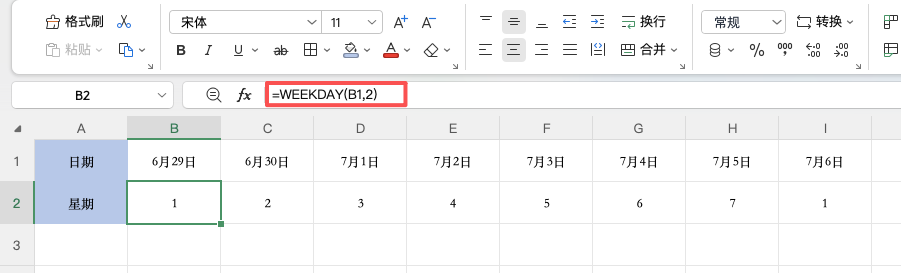
进行Excel判断星期几时,WEEKDAY函数是最常用的方法。公式如下:
=WEEKDAY(B1,2)其中:
- B1:需要判断的日期;
- 第二个参数填写2,表示星期一返回1,星期日返回7。
这样得到的是数字形式的星期,更方便后续进行统计、筛选或计算。
方法二:条件格式标记周末
如果表格中日期较多,可以借助条件格式实现Excel判断星期几后的自动标色。
操作步骤:
1、选中日期区域;
2、点击【开始】→【条件格式】→【新建规则】;
3、选择”使用公式确定要设置格式的单元格”;
4、输入公式:
=WEEKDAY(A2,2)>5
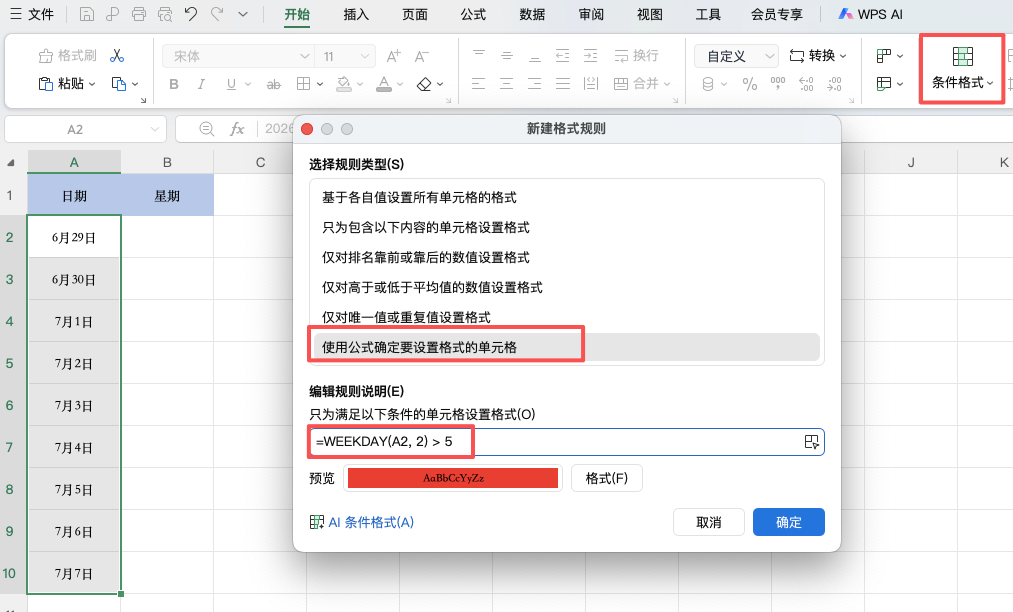
5、最后设置喜欢的填充颜色即可。
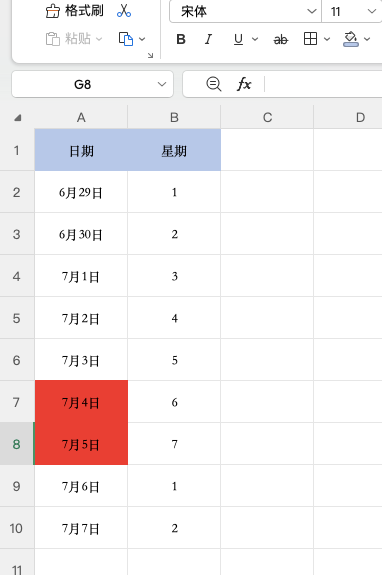
完成后,星期六和星期日都会自动高亮显示,查看数据更加直观。
方法三:MOD函数判断工作日
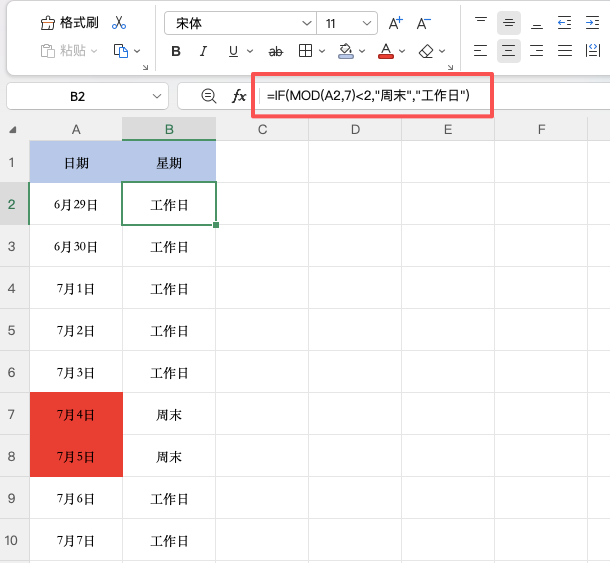
如果只是想知道当天是不是周末,可以利用MOD函数。
公式如下:
=IF(MOD(A2,7)<2,"周末","工作日")该公式利用日期序列号进行判断,无需返回具体星期名称,同样能够完成Excel判断星期几相关需求。对于制作值班表、考勤统计等场景,这种方法更加简洁。
三种方法如何选择?
- 需要知道具体星期几:使用WEEKDAY函数;
- 希望周末自动突出显示:使用条件格式;
- 只判断工作日和周末:使用MOD配合IF函数。
不同方法各有优势,可以根据实际情况灵活应用。
总结
以上就是Excel判断星期几的三种常用方法。无论是利用WEEKDAY函数返回星期数字,还是通过条件格式自动标记周末,或使用MOD函数区分工作日,都能快速完成日期判断。掌握这些技巧后,日常处理排班、考勤和数据统计都会更加高效。


