在制作Excel表格时,生成序号、日期或连续数字是非常常见的操作。很多人还在用鼠标拖拽填充,数据一多不仅费时,还不方便修改。其实利用Excel生成序列功能中的SEQUENCE函数,只需输入一个公式,就能自动生成连续数字,效率更高,也更加灵活。
SEQUENCE函数是什么?
SEQUENCE函数可以按照指定的行数、列数、起始值和步长,自动生成一个连续的数据区域。
函数语法如下:
=SEQUENCE(行数,[列数],[起始值],[步长])其中:
- 行数:必须填写;
- 列数:默认1列;
- 起始值:默认从1开始;
- 步长:默认每次增加1。
只需要修改参数,就能快速完成不同类型的Excel生成序列。
示例:生成数字矩阵
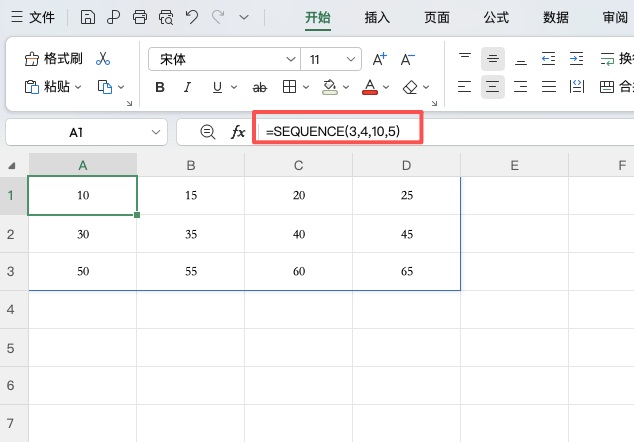
例如需要生成一个3行4列的数据区域,从10开始,每次增加5。
输入公式:
=SEQUENCE(3,4,10,5)按下回车后,结果会自动填充整个区域,无需复制公式。这种方式非常适合批量生成编号或测试数据,也是Excel生成序列最典型的应用。
常见应用场景
1、生成连续序号
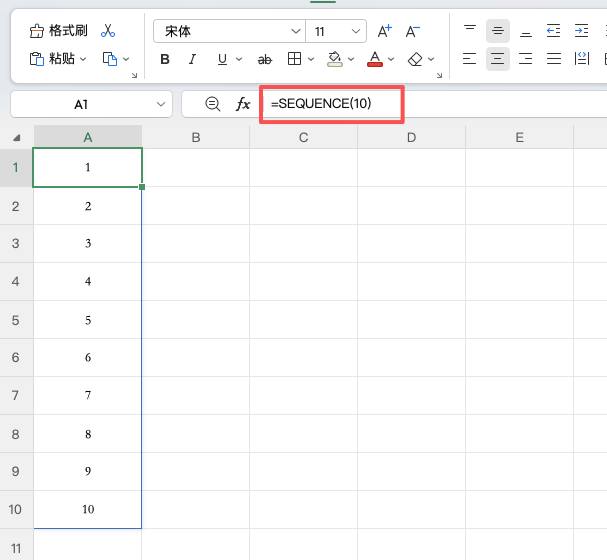
如果只需要生成10个序号,可以直接输入:
=SEQUENCE(10)系统会自动生成1至10的数字,非常适合制作员工编号、订单编号等。
2、生成连续日期
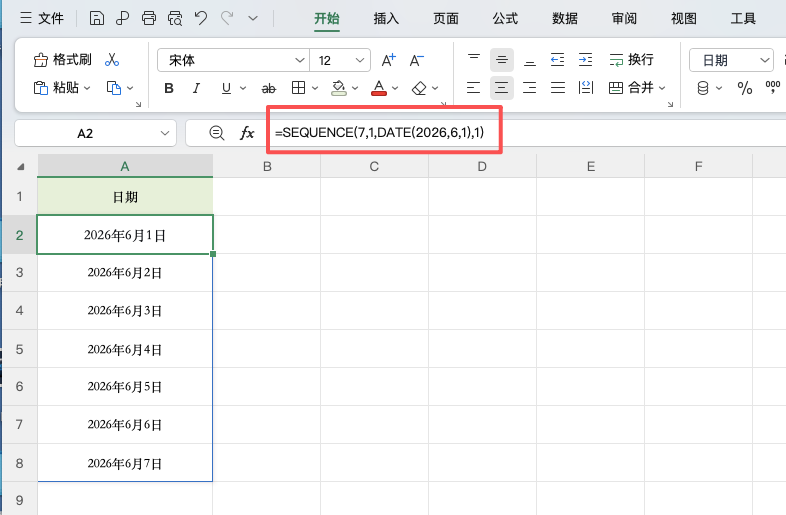
日期本质上也是数字,因此同样可以利用Excel生成序列。
例如:
=SEQUENCE(7,1,DATE(2026,6,1),1)将单元格设置为日期格式,即可得到连续7天的日期。
3、生成递减数字
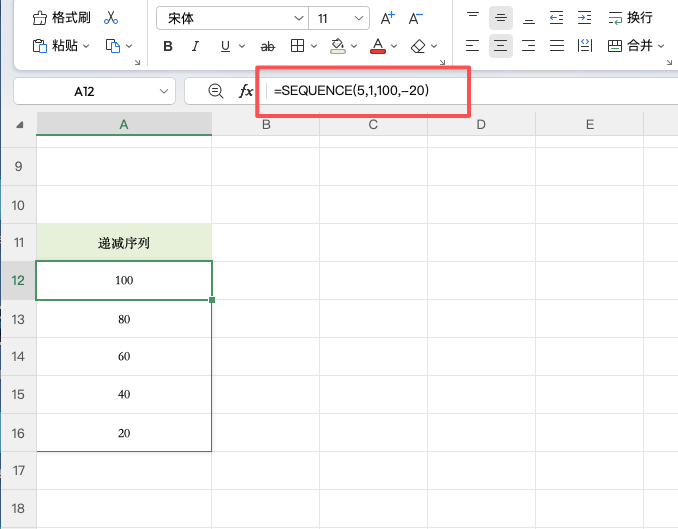
步长设置为负数即可得到递减序列。
例如:
=SEQUENCE(5,1,100,-20)对于库存统计、倒计时等场景,这种Excel生成序列方式十分方便。
使用时需要注意
SEQUENCE属于动态数组函数,目前支持:
- Excel 2021;
- Microsoft 365;
- 新版WPS。
如果使用旧版Excel,则无法使用该函数。另外,Excel生成序列后的数据会自动填充到周围单元格。如果目标区域已有内容,会出现”#SPILL!”错误,需要先清空对应区域。
总结
相比传统拖拽填充,使用SEQUENCE函数进行Excel生成序列更加高效。无论是生成连续序号、日期,还是自定义步长的数据,都可以通过一个公式快速完成。掌握这种Excel生成序列方法后,不仅能提高办公效率,也能让数据处理更加灵活便捷。


