编辑Word文档时,不少人都会遇到最后莫名多出一页空白页的问题。不仅影响排版,打印和导出PDF时还会多出一张空白纸。其实,word删除空白页并不难,只要找到产生空白页的原因,就能快速解决。下面介绍4种最常见的情况。
一、删除分页符或分节符
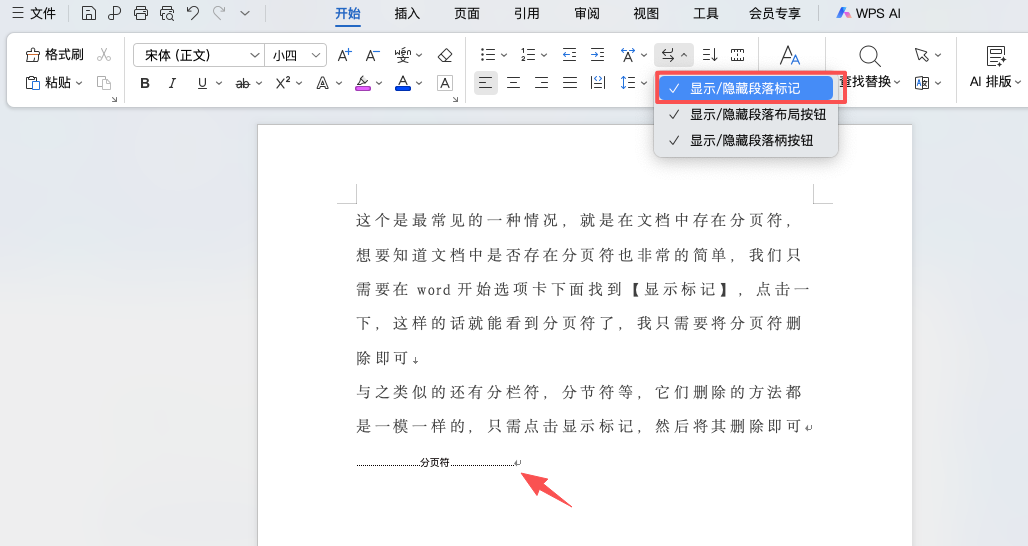
如果文档中插入了分页符或分节符,就可能导致出现空白页,这是word删除空白页最常见的问题。
操作步骤:
1、点击【开始】;
2、打开【显示/隐藏编辑标记】;
3、找到分页符或分节符;
4、选中后按Delete键删除。
删除完成后,空白页通常会立即消失。
二、调整段落行距
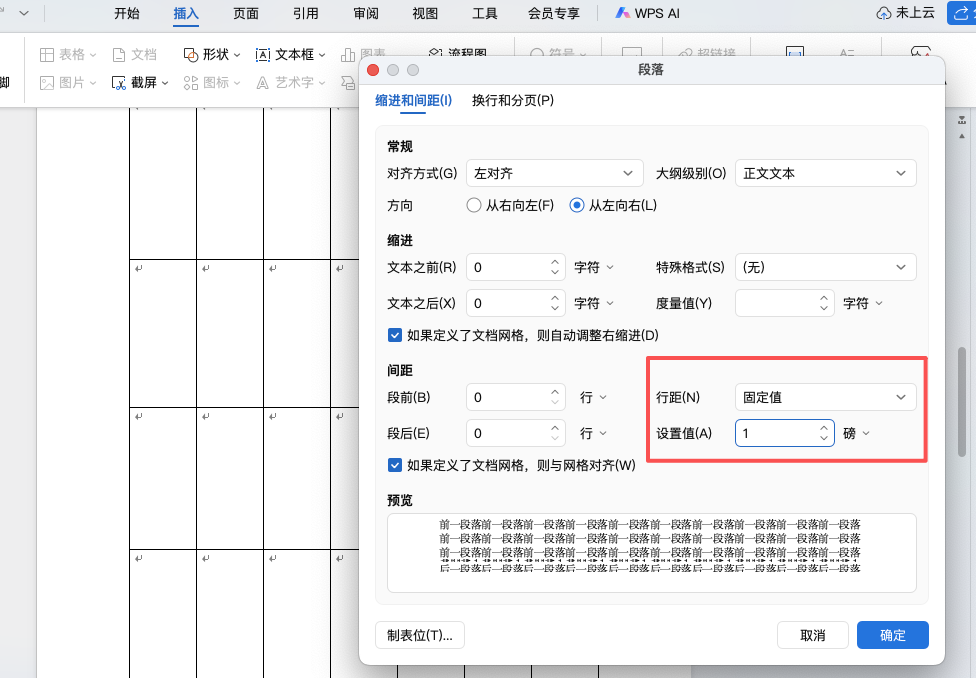
有些文档最后是一张表格,表格刚好占满页面,而后面的段落标记因为行距过大,被挤到了下一页。
解决方法:
将光标放在空白页,右键选择【段落】,把行距修改为【固定值】,适当减小数值即可。
三、检查隐藏内容
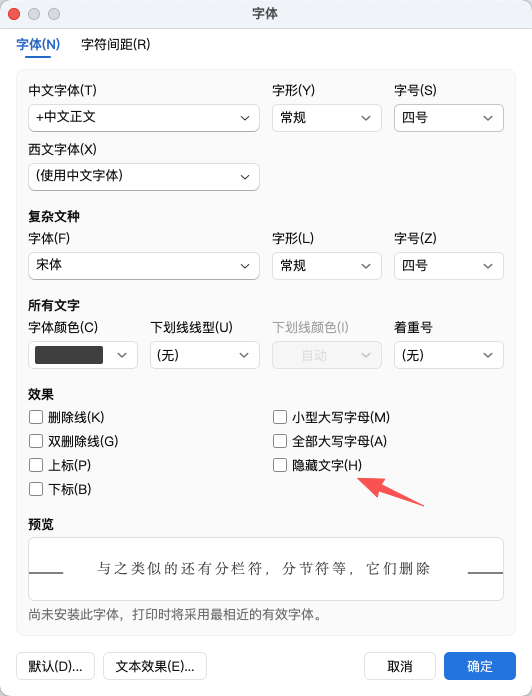
如果空白页看起来什么都没有,也可能存在隐藏文字或对象。
操作方法:
1、按【Ctrl+A】全选文档;
2、右键选择【字体】;
3、取消勾选【隐藏文字】。
如果隐藏了文字、图片或其他对象,取消隐藏后即可删除,
四、清除多余换行符
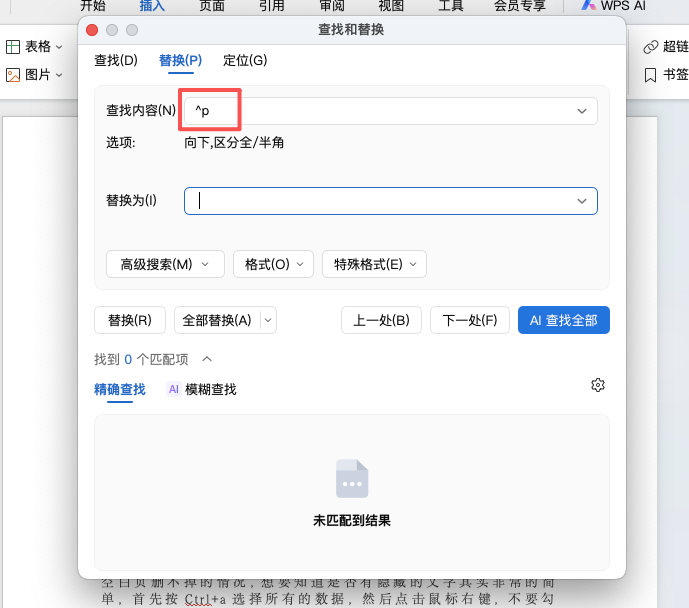
连续按回车键或输入大量空格,同样可能生成空白页。可以先开启编辑标记,查看是否存在大量段落符号。
如果数量较多,可按【Ctrl+H】打开替换窗口:
- 查找内容输入 ^p(段落标记);
- 根据需要进行替换或手动删除。
清理完成后,多余的空白页也会随之消失。
使用小技巧
进行word删除空白页时,建议先开启”显示/隐藏编辑标记”,这样可以快速判断空白页究竟是由分页符、空格还是回车符造成的,排查效率更高。另外,在删除分节符前,应确认文档是否设置了不同页眉页脚,以免影响整体排版。
总结
遇到word删除空白页的问题,不要急着反复按Delete键。先检查分页符、分节符,再查看段落行距、隐藏内容以及多余的换行符,基本都能快速解决。掌握这些技巧后,处理word删除空白页将变得更加轻松,也能避免文档排版出现不必要的问题。


