从系统导出的报表,经常带着一堆不需要的内容:标题行要删、汇总行要去、多余的列也得清掉。我们的处理方式是手动右键删除,或者用筛选隐藏,缺点是重复性高。
其实Excel里有一函数——DROP函数。它不从原数据上删东西,而是生成一个“删掉指定行或列之后”的新数据区域,原始表格完整保留。有了DROP函数,数据清洗这件事会顺手很多。
DROP函数分为三个参数:
=DROP(数据区域, 行数, [列数])
行数填正数,从顶部开始删;填负数,从底部开始删。列数的规则一样,正数删左边,负数删右边。列数不是必填的,只删行的话可以不写。
删行、删列,三种常见用法
1、删掉第一行(标题行)
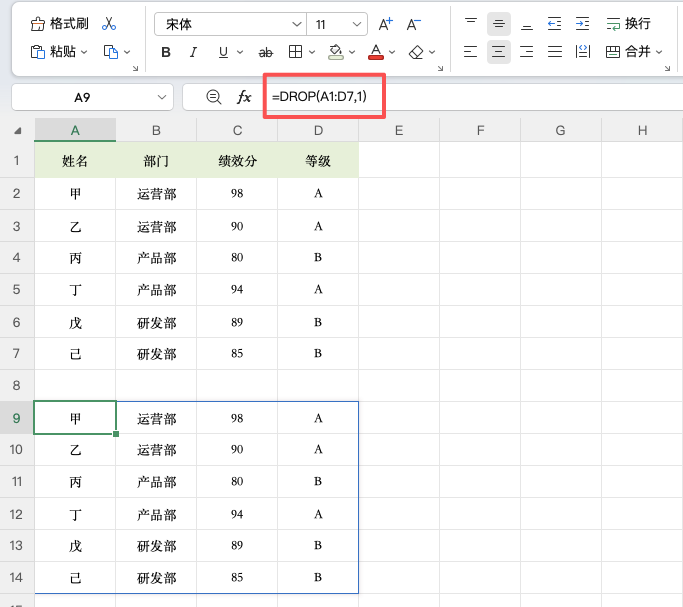
A1:D7是一张员工信息表,第一行是标题。不想要这一行的话,在A9输入:
=DROP(A1:D7, 1)
返回的就是A2:D7,标题行直接被过滤掉,原表不受影响。想做数据清洗又不想破坏原表结构时,这个功能非常实用。
2、删掉最后一行(汇总行)
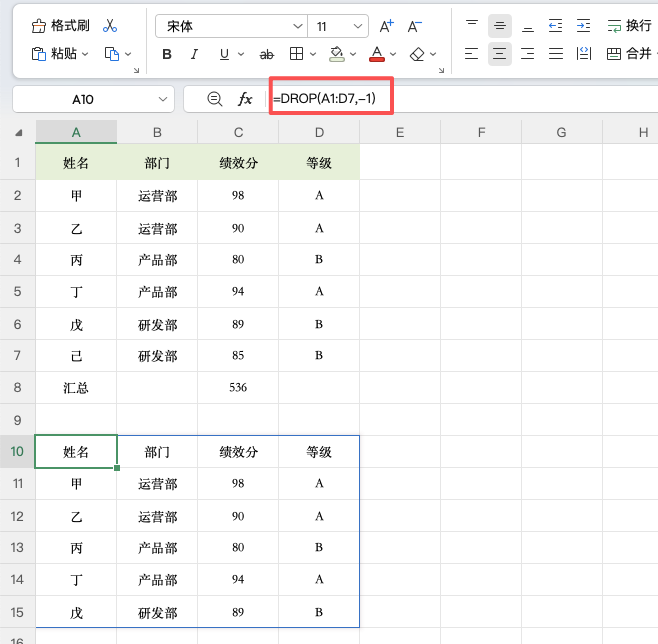
表格底部经常有一行“合计”或“总计”,数据处理时也需要去掉。用负数就行:
=DROP(A1:D7, -1)
3、顶行和右列同时删除
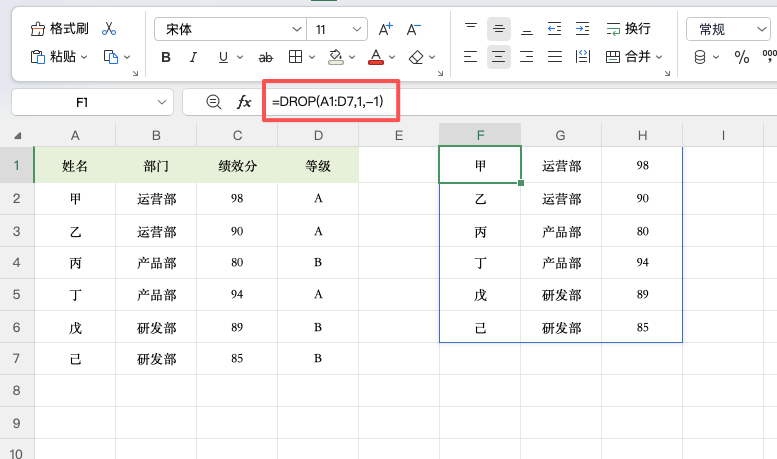
如果想把第一行和最右边一列同时去掉,把行数和列数都写上:
=DROP(A1:D7, 1, -1)
第二个参数删顶行,第三个参数负数删右列,一步到位。
DROP函数跟手动删除有什么区别
手动删除是直接在原表上操作,删完就没了。DROP函数是公式,原数据完好无损,删掉的行列只是“不显示”在结果里。这意味着你可以用DROP函数搭配其他函数做数据加工,原表保持干净,加工结果单独呈现。
另外,DROP函数是动态数组函数,源数据变化时结果会自动更新。比如原表新增了几行,公式会自动扩展,不需要手动调整区域。
常见问题
1、我的Excel里找不到DROP函数怎么办?
说明用的是Excel 2019或更早的版本,DROP函数目前只有Excel 365和Excel网页版才有。旧版本可以改用INDEX或OFFSET配合行号实现类似效果,但公式会复杂一些。
2、 行数和列数能同时省略吗?
不行。行数和列数至少要填一个,否则函数不知道要删什么。如果只想删列、不删行,把行数写成0,比如=DROP(A1:D7, 0, 1)。
3、 DROP函数删掉的行列能再恢复吗?
原始数据没变,所以不存在“恢复”的问题。删掉的内容只是没出现在结果里,把公式删掉或修改参数就能重新显示,对原表没有任何影响。
总结
DROP函数专门解决一个场景:从数据区域里去掉不需要的行或列。正数删顶部、左侧,负数删底部、右侧,一个公式搞定,不伤原表。比手动删除更灵活,比筛选隐藏更直接,适合用来做数据清洗和预处理。


