当需要比较两组数据时,仅看数字往往不够直观。例如比赛数据、销售业绩或不同年份的指标分析,都可以借助Excel旋风图进行展示。它通过左右延伸的数据条,将两组数据放在同一坐标轴上,方便快速比较差异。实际上,无需插入复杂图表,只利用条件格式就能完成Excel旋风图。
第一步:准备数据
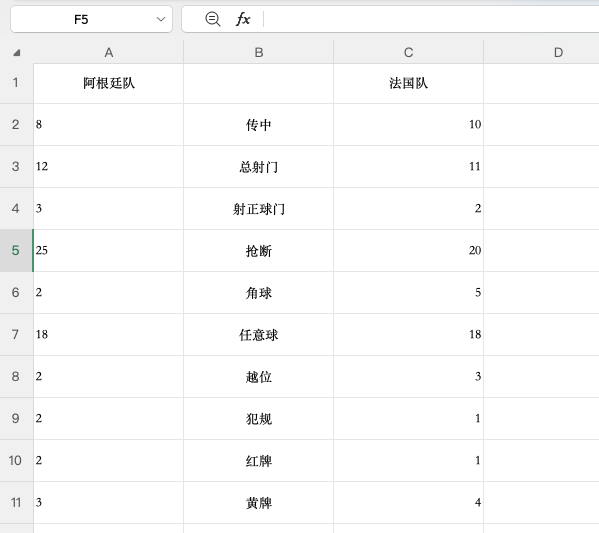
制作Excel旋风图前,先整理好数据。本例子使用世界杯决赛对决数据。
建议采用三列结构:
- 左侧放第一组数据;
- 中间填写对比项目,如射门、控球率、传球成功率等;
- 右侧放第二组数据。
同时可以适当调整格式:
- 指标名称居中显示;
- 左侧数据右对齐;
- 右侧数据左对齐;
- 两侧列宽保持一致。
这样后续制作出的Excel旋风图会更加整齐。
第二步:设置左侧数据条
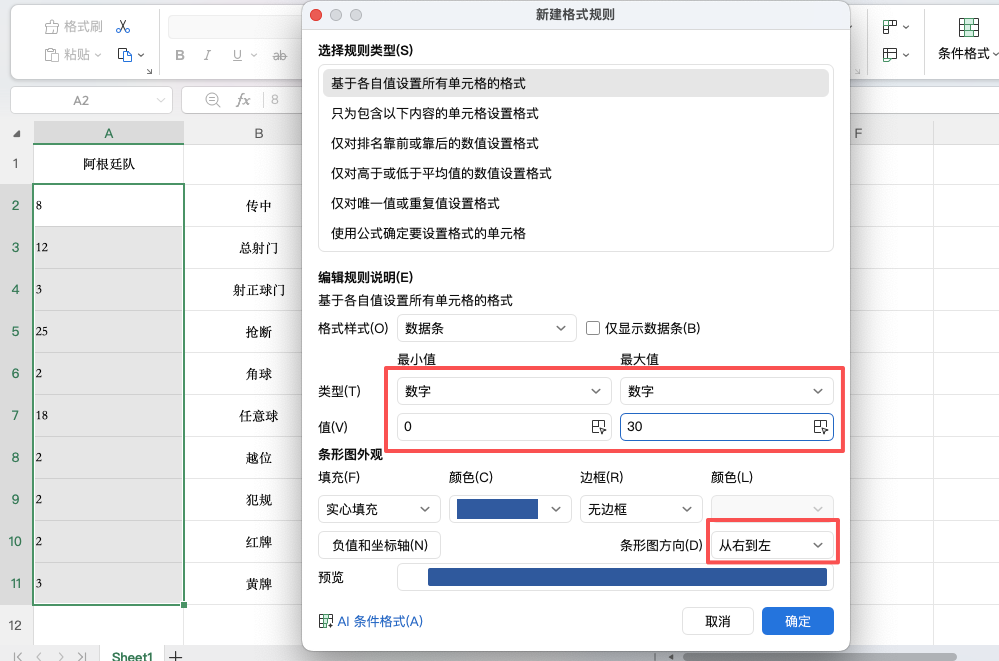
选中左侧阿根廷数据区域。
依次点击:
【开始】→【条件格式】→【新建规则】
选择”数据条”格式。
然后完成以下设置:
- 设置一种颜色,例如蓝色;
- 数据条方向选择【从右到左】。
完成后,数据条便会从中间向左侧延伸,这是Excel旋风图左半部分。
第三步:设置右侧数据条
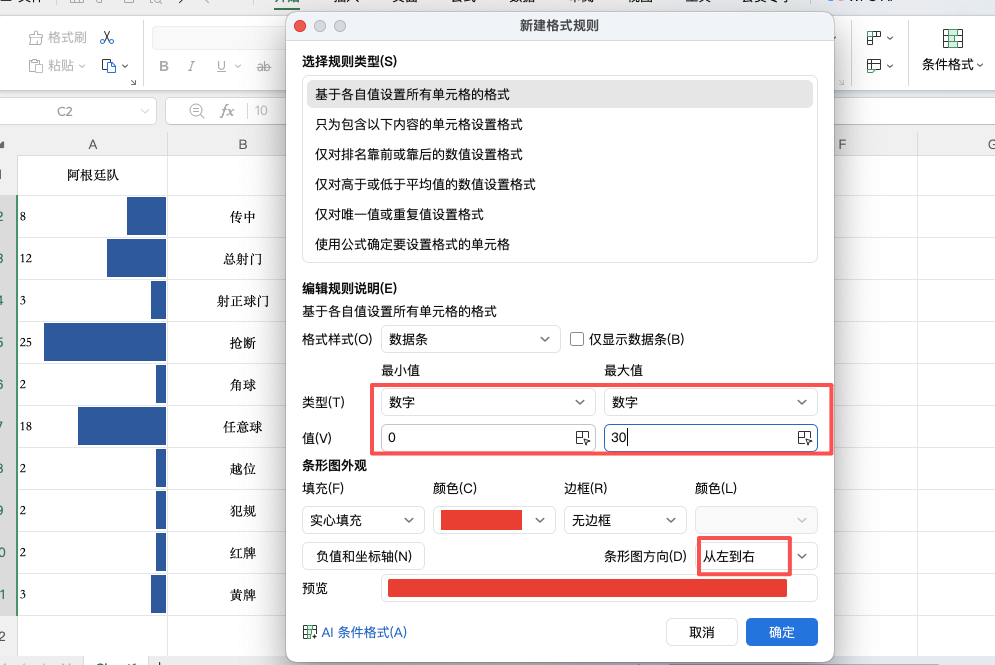
接着选择右侧法国数据区域。重复进入条件格式的数据条设置。
区别在于:
- 保持默认方向【从左到右】;
- 选择另一种颜色,例如红色。
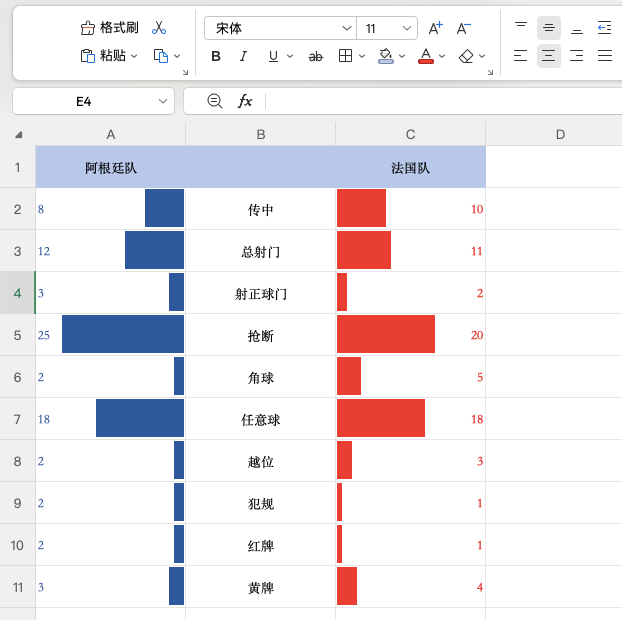
完成后,两侧的数据条就会形成对称效果,一个完整的Excel旋风图也就制作完成了。
第四步:优化显示效果
为了让图形更加美观,可以进行简单调整:
- 指标名称加粗;
- 适当增加行高;
- 去掉工作表网格线;
- 添加外边框,让数据更加清晰。
这些细节虽然简单,但能明显提升Excel旋风图的展示效果。
适用场景
除了体育比赛数据外,Excel旋风图还适用于很多办公场景,例如:
- 两个部门业绩对比;
- 男女数据分析;
- 两个年度经营数据比较;
- 不同地区销售情况展示。
数据更新后,条件格式会自动调整数据条长度,无需重新制作图形。
总结
如果需要展示两组数据之间的差异,Excel旋风图是一种简单又直观的方法。利用条件格式即可完成左右对比效果,不需要借助复杂图表。掌握这种Excel旋风图制作技巧后,无论是数据分析还是制作汇报,都能让内容更加清晰、美观。


