在日常使用Excel整理数据时,经常需要从一组名单、产品名称或编号中提取不重复的数据。UNIQUE函数的出现,让数据去重变得更加简单,一个公式即可自动返回唯一值,并且会随着源数据变化自动更新,非常适合办公统计和数据分析。
什么是UNIQUE函数?
UNIQUE函数用于从指定数据区域中提取唯一值,将重复内容自动合并,只保留一份结果。
函数语法:
=UNIQUE(array,[by_col],[exactly_once])参数说明:
- array:需要去重的数据区域(必填)。
- by_col:是否按列去重,默认按行(列数据)处理,横向数据可填写TRUE。
- exactly_once:是否仅返回出现一次的数据,TRUE表示只提取唯一出现一次的内容。
UNIQUE函数基础用法
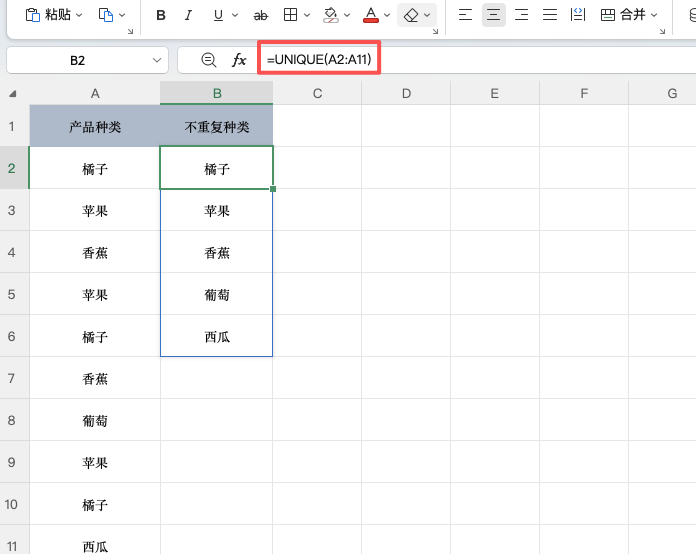
假设A2:A11中存放了一列商品名称,其中包含多个重复数据。只需要在目标单元格输入:
=UNIQUE(A2:A11)
按下Enter键后,Excel会自动返回所有不重复的数据,并以动态数组形式填充到下方单元格,无需逐个复制公式。这一功能特别适合整理客户名单、产品分类、地区名称等重复数据。
UNIQUE函数常用技巧
1、横向数据去重
如果数据是横向排列,例如B2:F2,可以使用第二个参数。公式如下:
=UNIQUE(B2:F2,TRUE)
这样即可按照行数据进行去重。
2、只返回出现一次的数据
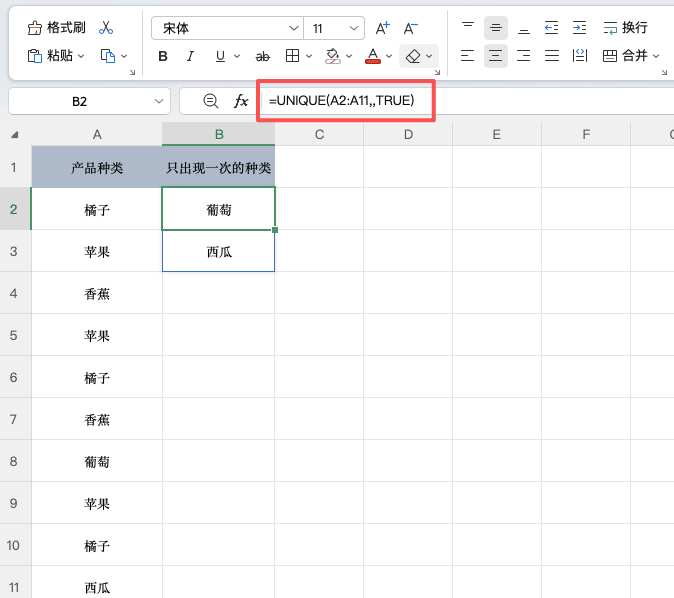
有时候并不是要去重,而是希望找到那些只出现过一次的数据。可以使用第三个参数:
=UNIQUE(A2:A11,,TRUE)
执行后,只会显示没有重复记录的数据,非常适合查找唯一客户、唯一编号等场景。
3、与SORT函数组合使用
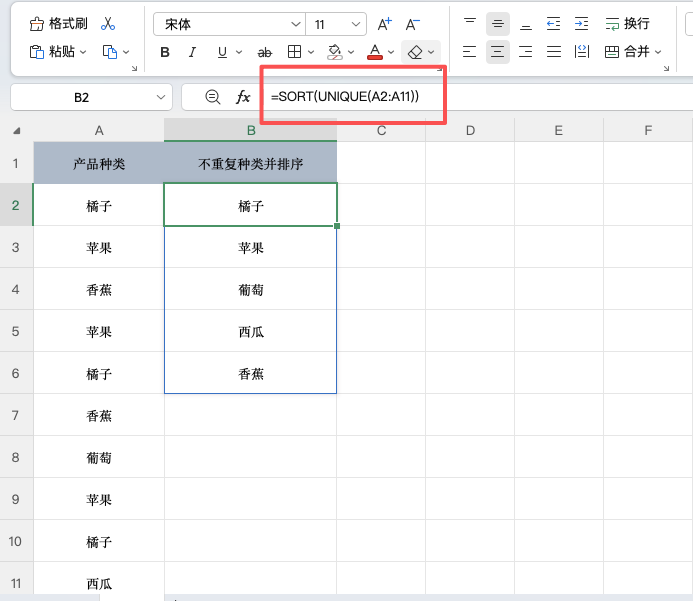
UNIQUE函数还能配合排序函数一起使用。例如:
=SORT(UNIQUE(A2:A11))
先完成去重,再按照升序自动排序,让结果更加整齐。
4、统计去重后的数量
如果需要统计共有多少个不同的数据,可以结合COUNTA函数。公式如下:
=COUNTA(UNIQUE(A2:A11))
即可快速得到去重后的总数量。
使用UNIQUE函数需要注意什么?
使用UNIQUE函数时,需要注意以下几点:
- 仅支持Excel 2021、Microsoft 365及新版WPS。
- 返回的是动态数组,输出区域必须保持为空,否则会提示溢出错误。
- 横向数据建议明确填写第二个参数TRUE,避免结果不符合预期。
- 源数据发生变化时,UNIQUE函数结果会自动同步更新。
常见问题(FAQ)
1、UNIQUE函数和删除重复项有什么区别?
删除重复项会直接修改原始数据,而UNIQUE函数不会影响源数据,只是在新的位置生成去重结果,更安全也更灵活。
2、为什么输入UNIQUE函数提示无法识别?
通常是因为当前Excel版本较低。UNIQUE函数仅支持Excel 2021、Microsoft 365以及支持动态数组的新版本WPS,旧版Excel无法使用。
3、UNIQUE函数可以和哪些函数一起使用?
除了SORT函数外,还可以搭配FILTER、COUNTA、SORTBY等动态数组函数使用,实现筛选、排序、统计等多种数据处理需求。
总结
对于经常处理数据的用户来说,UNIQUE函数是一项非常高效的去重工具。无论是提取不重复名单、筛选唯一记录,还是统计不同数据数量,都可以通过一个公式快速完成。如果再结合SORT、FILTER等函数使用,还能进一步提升Excel数据处理效率。


