在编辑论文、实验报告、化学公式或数学表达式时,Word上下标是经常会用到的排版功能。例如平方、立方、化学元素、电荷符号等,都需要通过上下标来规范显示。今天介绍下面几种Word上下标设置方法,简单几步即可完成,办公效率也会更高。
一、利用字体工具设置Word上下标
对于大多数用户来说,使用字体工具是最容易上手的方法。
操作步骤:
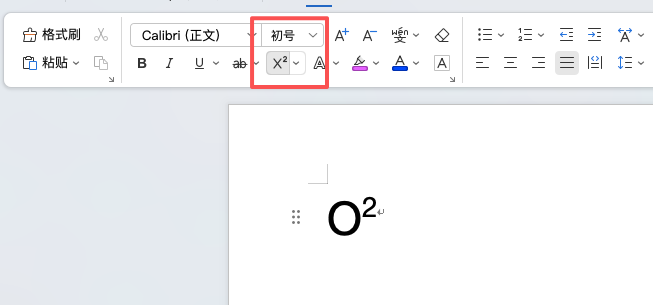
- 选中需要修改的文字;
- 点击【开始】选项卡;
- 在【字体】区域找到 上标(X²) 或 下标(X₂) 图标;
- 点击对应按钮即可完成Word上下标设置。
这种方式无需记忆快捷键,非常适合初学者使用。
二、使用快捷键快速输入Word上下标
如果平时需要频繁编辑公式,建议直接使用快捷键,速度会更快。
Word上标快捷键:
- 选中文字;
- 按 Ctrl + Shift + =。
Word下标快捷键:
- 选中文字;
- 按 Ctrl + =。
除了先选中文字再设置之外,也可以先按快捷键进入上下标输入状态,输入完成后再次按一次快捷键即可恢复正常输入,非常适合连续输入多个Word上下标内容。
三、通过字体设置窗口调整上下标
除了工具栏之外,还可以通过字体设置窗口完成Word上下标设置。
具体方法:
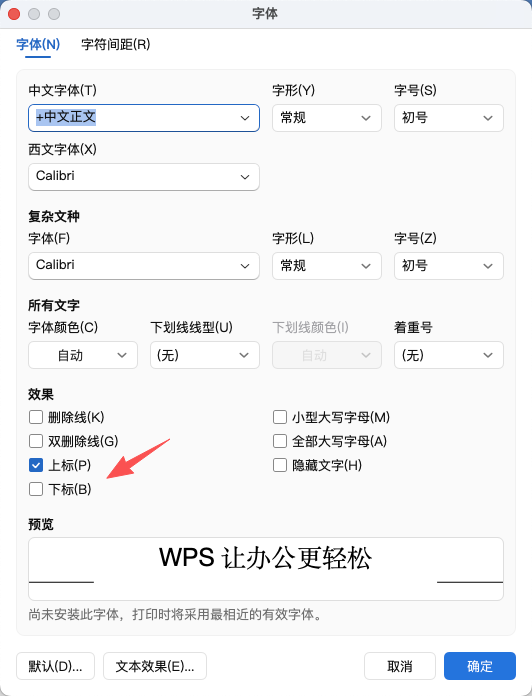
1、选择需要设置的文字;
2、按 Ctrl + D 打开字体设置窗口;
3、在“效果”区域勾选【上标】或【下标】;
4、点击【确定】即可生效。
如果还需要同时修改字体、字号或颜色,这种方式会更加方便。
四、使用公式编辑器输入上下标
对于数学公式、物理公式等专业内容,可以借助公式编辑器完成Word上下标输入。
操作方法:
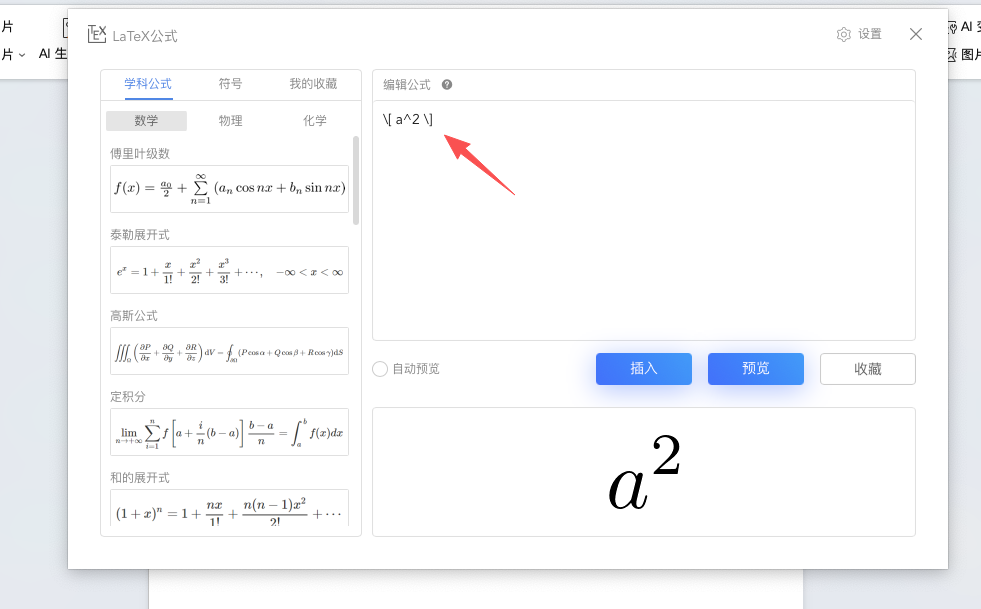
- 按 Alt + = 快速打开公式编辑器;
- 或点击【插入】→【公式】。
输入示例:
- 输入 a^2,自动生成上标效果;
- 输入 a_2,自动生成下标效果。
这种方式生成的公式更加规范,也是论文写作中最常见的Word上下标输入方法。
五、如何同时设置Word上下标?
有些情况下,一个字符需要同时拥有上标和下标,例如化学离子、数学符号等。可以采用以下两种方法。
方法一:双行合一
操作步骤:
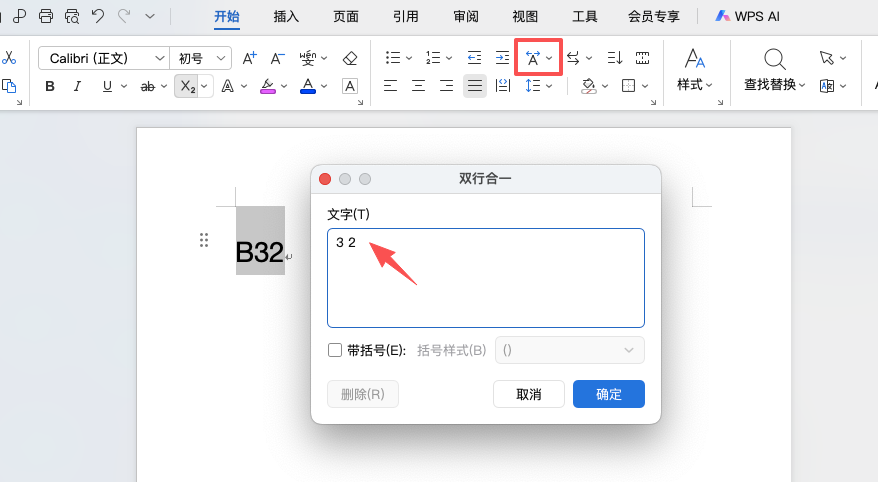
- 输入上下标内容,并使用空格分隔;
- 选中文字;
- 点击【开始】→【中文版式】→【双行合一】;
- 确认后即可生成上下排列效果。
适用于需要上下分别显示不同内容的情况。
方法二:合并字符
另一种方式是使用【合并字符】功能。
操作步骤:
- 输入上下内容并用空格隔开;
- 选择文字;
- 点击【开始】→【中文版式】→【合并字符】。
这种方法会将上下内容压缩到一个字符高度内,更适合制作紧凑型Word上下标。
常见问题(FAQ)
Q1:Word上下标快捷键失效怎么办?
可以先确认是否选中了需要设置的文字,同时检查快捷键是否被输入法或其他软件占用。如果仍无法使用,可直接通过【开始】选项卡中的上标、下标按钮进行设置。
Q2:Word上下标如何取消?
如果是使用快捷键设置的,再按一次对应快捷键即可取消;如果是通过字体功能设置,可以重新选中文字,再次点击上标或下标按钮恢复普通文本格式。
Q3:公式里的Word上下标和普通上下标有什么区别?
普通Word上下标主要用于简单字符排版,而公式编辑器生成的上下标支持复杂数学公式、分式、积分等内容,排版更加规范,适合论文和专业文档使用。
总结
对于日常办公,推荐优先使用快捷键提高效率;需要编辑复杂公式时,则可以借助公式编辑器;如果遇到同时添加上下标的需求,双行合一和合并字符也是非常实用的解决方案。根据不同的使用场景灵活选择方法,就能轻松完成各种Word上下标排版操作。


