在Excel中整理人员名单、部门表或项目数据时,很多人会使用合并单元格来让表格看起来更整齐。但问题也随之出现:Excel合并单元格怎么统计人数?如果直接对合并后的部门列使用COUNTA函数,结果往往不准确,因为只有合并区域左上角的单元格真正存有内容。下面分享两种常用的Excel合并单元格统计人数方法,分别适合临时统计和批量处理。
方法一:使用COUNTA函数手动统计
适用场景:少量合并单元格、临时查看人数。
操作步骤:
-
找到对应的明细数据区域。
-
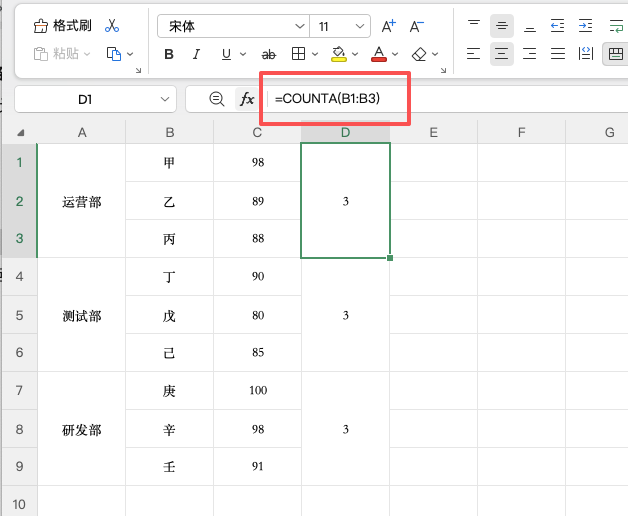
例如“销售部”对应B1:B3三行员工姓名。
-
在空白单元格输入公式:=COUNTA(B1:B3)
按回车后,公式会返回区域内非空单元格的数量。如果B1:B3中有3个姓名,结果就是3。
这种方法的优点
-
操作简单,不需要复杂公式。
-
适合偶尔统计某个合并单元格对应的人数。
-
对Excel新手非常友好。
方法二:利用COUNTA函数批量统计
适用场景:大量合并单元格,需要一次性统计所有部门人数。
假设:
-
B列为员工姓名。
-
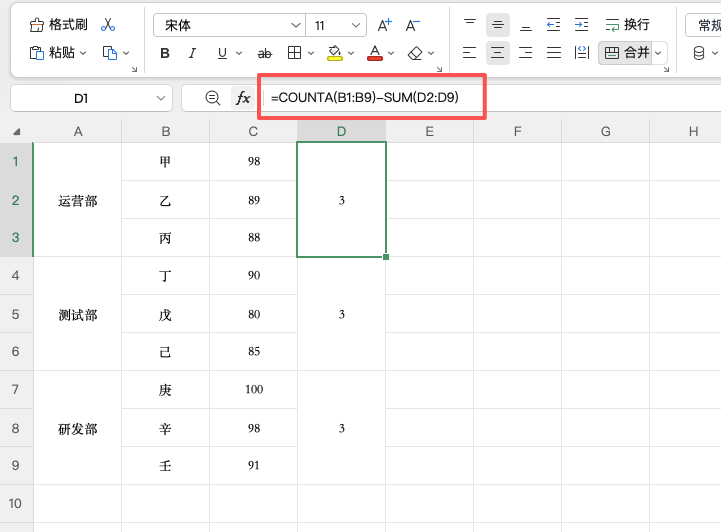
B1:B9为全部明细数据。
-
D列用于输出每个部门的人数。
输入公式:=COUNTA(B1:B9)-SUM(D2:D9)
然后向下填充公式即可。
公式原理:
-
COUNTA(B1:B9):统计从当前行到最后一行的所有非空单元格。
-
SUM(D2:D9):减去下面已经统计过的人数。
-
剩余的结果就是当前合并单元格对应的人数。
利用COUNTA函数批量统计
这种方法的优势
-
一次填充即可完成所有统计。
-
适合部门、班级、项目组等大量数据。
-
后续新增数据时也方便调整。
两种方法如何选择?
|
使用场景 |
推荐方法 |
|---|---|
|
临时查看某个部门人数 |
COUNTA函数手动框选 |
|
合并单元格数量较少 |
COUNTA函数手动框选 |
|
需要统计所有部门人数 |
错位相减批量统计 |
|
数据量较大 |
错位相减批量统计 |
常见问题(FAQ)
Q1:为什么合并单元格用COUNTA统计结果只有1?
因为Excel合并单元格只有左上角单元格真正保存数据,其他位置实际上是空白,所以COUNTA只会统计到1个非空单元格。
Q2:可以直接统计合并后的部门列吗?
不建议。因为合并单元格会影响统计结果,最好统计对应的明细列(如姓名列、工号列等)。
Q3:批量统计时公式需要从上往下还是从下往上填充?
由于公式中会引用下方单元格,通常需要保证下方结果已经存在。实际使用时,可以从下往上填充,或者提前设置好相对引用后统一计算。
总结
合并单元格虽然能提升表格的可读性,但在统计人数时确实容易出错。掌握COUNTA函数的两种用法后,无论是临时统计还是批量处理,都能更高效地完成工作。
简单来说:
-
少量数据:使用COUNTA函数直接框选明细区域。
-
大量数据:使用错位相减公式批量统计。


