日常办公中人事经常需要统计公司的考勤情况。其实用 Excel数据验证 功能,就能提前限制输入内容,从源头上解决这个问题。Excel数据验证的核心作用是限定单元格的输入规则。最常见的一种用法是制作下拉菜单,让用户从预设的选项里点选,避免手动输入带来的各种问题。
操作步骤
第一步:选中要设置的区域
框选需要设置下拉选项的单元格区域。比如“签到状态”这一列,选中所有需要填写的单元格。
第二步:打开数据验证
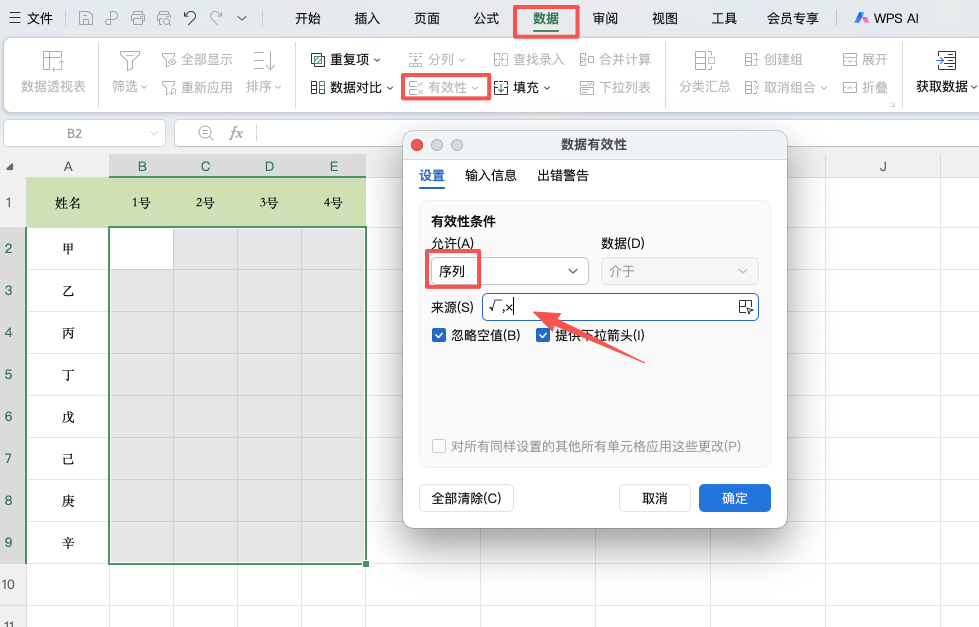
点击顶部菜单栏的【数据】→【数据验证】(旧版本叫“数据有效性”)。
第三步:设置验证条件
在弹出的对话框中,【允许】下拉选择“序列”。“序列”表示只能从指定的列表中选值,不能随意输入。
第四步:输入选项内容
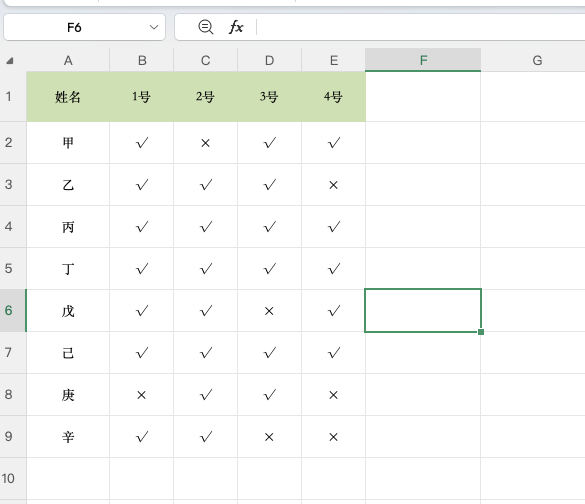
在【来源】输入框中,填写下拉菜单的选项,用英文逗号隔开。比如要设置“完成/未完成”两种状态,就输入:完成,未完成;要设置“√/×”符号,就输入:√,×。
选项数量没有限制,多个选项之间用英文逗号分隔就行。如果选项较多,也可以提前在某个区域写好,然后点击来源右侧的折叠按钮直接框选引用区域。
第五步:点击确定
点击确定,设置完成。选中的单元格右下角会出现下拉箭头,点击即可选择预设的选项。
数据验证的更多应用场景
除了制作下拉菜单,Excel数据验证 还可以做:
限制数值范围:录入年龄时,验证条件选择“整数”,设置最小值为18、最大值为60,超出范围的数字会被拒绝输入。
限制文本长度:录入手机号时,验证条件选择“文本长度”,设置为“等于11位”,少一位多一位都会报错。
设置输入提示:在【输入信息】选项卡可以设置提示文字。当用户选中该单元格时,会显示“请从下拉列表中选择”的提示,提高填表效率。
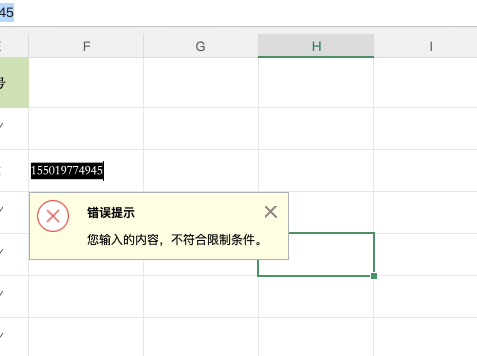
自定义出错警告:在【出错警告】选项卡可以设置错误提示的标题和内容,比如输入错误时弹窗显示“请重新选择有效选项”。
这些场景其实都围绕一个核心逻辑:Excel数据验证 是通过预设规则来控制单元格输入内容的功能。下拉菜单只是它最直观的一种应用,真正实用的地方在于数据规范性和录入效率的提升。
总结
Excel数据验证不只是限制输入的工具,更是提升表格规范性和录入效率的关键功能。为每个需要填写的单元格设置好规则或选项,数据会更规范,后续统计也会顺畅很多。学会这个功能,再复杂的表格协作也能变得井井有条。


