在日常工作中,我们经常遇到一个单元格里塞了多个数据的情况。比如从系统导出的名单,姓名用逗号、分号、顿号混在一起。手动一个个拆出来,不仅慢还容易漏。Excel 365和最新版WPS中有一个专门的函数——TEXTSPLIT函数,可以把文本按指定的分隔符拆开,一个公式搞定所有拆分。
一、TEXTSPLIT函数的语法
TEXTSPLIT函数就是为拆分文本而生的,写起来很简单:
=TEXTSPLIT(要拆分的文本, 列分隔符, [行分隔符], [是否忽略空值])
-
第一参数:要拆分的文本
-
第二参数:列分隔符
-
第三参数:行分隔符
二、实战案例:拆分姓名列表
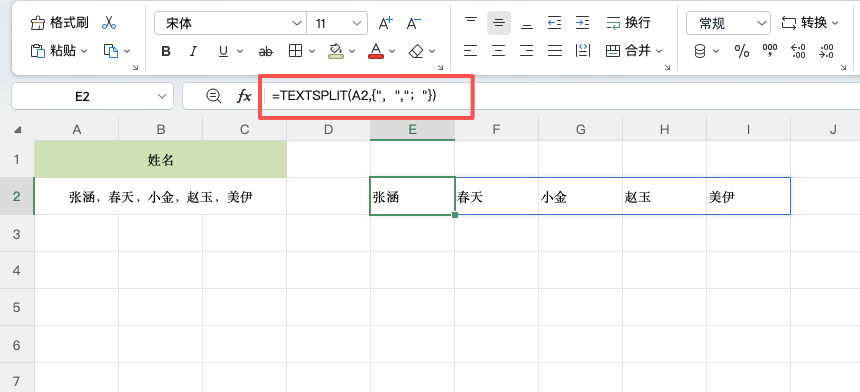
假设A2单元格里存放了多个姓名,用中文逗号“,”和中文分号“;”混在一起分隔。需要在右侧横向拆分成多个单元格。
在E2单元格输入公式:
=TEXTSPLIT(A2, {",",";"})
按回车,所有姓名自动拆分到E2开始的多个列中。不需要拖动,不需要复制公式,一次完成。
三、公式拆解
这个公式虽然短,但每个部分都很关键:
-
第一参数 A2:需要拆分的原始文本所在单元格
-
第二参数 {“,”,”;”}:用花括号括起来的多个分隔符,告诉Excel遇到中文逗号或中文分号就进行拆分
-
分隔符用双引号包裹:每个分隔符独立放在双引号中,用逗号隔开
如果还想增加英文逗号“,”作为分隔符,只需在花括号里加上即可:
=TEXTSPLIT(A2, {",",";",","})
四、更多用法
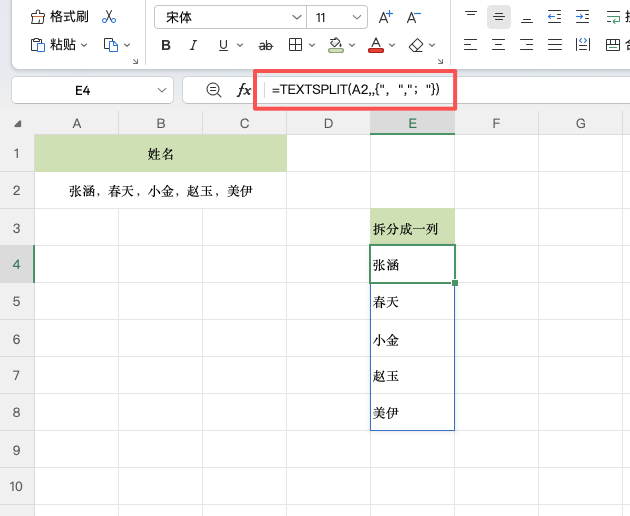
按行拆分:如果想把姓名竖向拆分成一列,用第三参数:
=TEXTSPLIT(A2, , {",",";"})
第二参数留空,第三参数放分隔符,结果就会按行排列。
忽略空单元格:如果分隔符连续出现(比如“张三,,李四”),拆分后会出现空单元格。加第四参数 TRUE 可以自动忽略:
=TEXTSPLIT(A2, {",",";"}, , TRUE)
五、使用注意
版本要求:TEXTSPLIT函数目前仅支持 Excel 365、Excel 2021 和最新版 WPS。旧版本无法使用。旧版Excel用户可以用分列功能,但只能按一种分隔符拆分,不能同时处理多种分隔符。
六、总结
TEXTSPLIT函数是处理混乱文本数据的利器。遇到一个单元格里有多个数据、分隔符还不统一的情况,一个公式就能解决。记住:用花括号 {} 把多个分隔符包起来,再也不用一个个手动拆了。


