在处理Excel表格时,经常会遇到数据重复的问题。比如客户名单里有重复的手机号、产品列表里有相同的名称,或者员工信息表里出现了重复的身份证号。找出重复项不难,但想把重复的数据单独提取出来放到一边,方便进一步处理,就需要一点技巧了。下面介绍两种 Excel找出重复项并提取 的方法,分别适用于不同场景。
方法一:条件格式标记 + 筛选提取
这个方法适合临时查看哪些数据重复,并把重复的内容筛选出来。
第一步:选中要检查的数据区域
框选需要查找重复项的列或区域。比如要检查A列的用户名单,就直接选中A列。
第二步:设置条件格式标记重复项
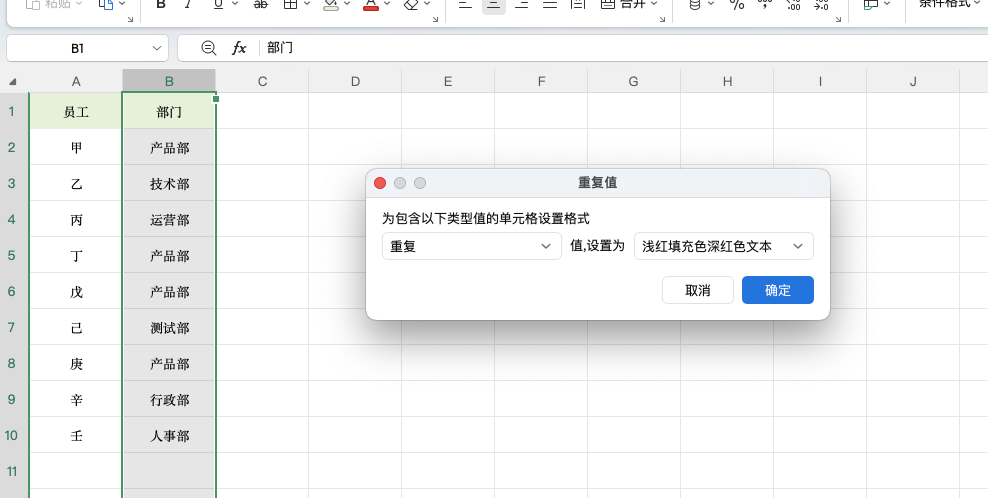
点击【开始】→【条件格式】→【突出显示单元格规则】→【重复值】。在弹出的对话框中,选择一种标记颜色(比如浅红色填充),点击确定。所有重复的数据会被自动标上颜色。
第三步:按颜色筛选提取
选中标题行,点击【数据】→【筛选】。在筛选下拉菜单中,选择【按颜色筛选】→选择刚才标记的颜色。所有重复项就被筛选出来了,直接复制粘贴到新位置即可。
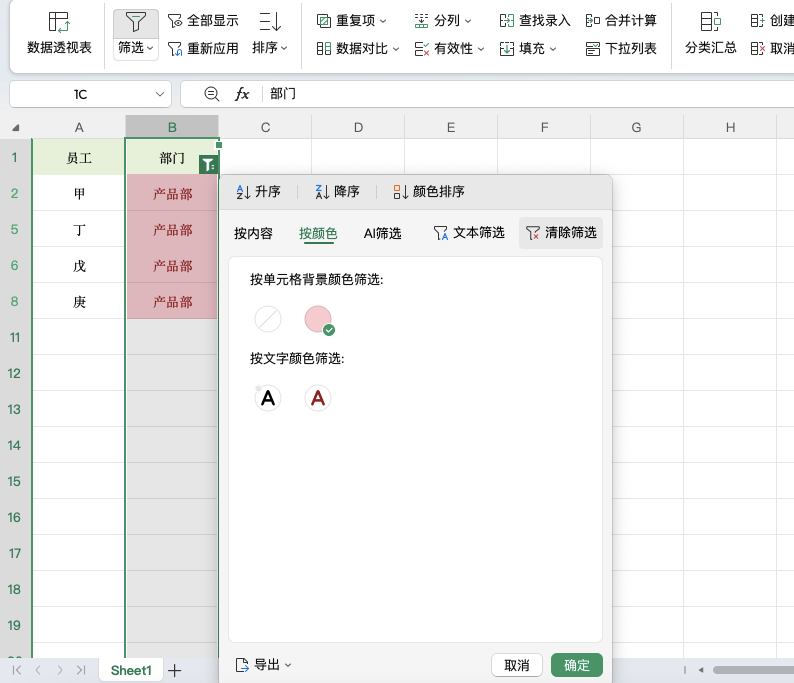
这种方法的好处是操作直观,不需要写公式。缺点是只能标记重复值,不能单独提取出“哪几个是重复的”或者“重复了几次”。
方法二:COUNTIF函数辅助列 + 筛选提取
如果需要把重复项完整提取出来,并且知道每个数据重复了几次,用COUNTIF函数更合适。
第一步:添加辅助列
在数据旁边插入一列空白列,命名为“重复次数”。
第二步:输入COUNTIF公式
在辅助列的第一个单元格输入公式:
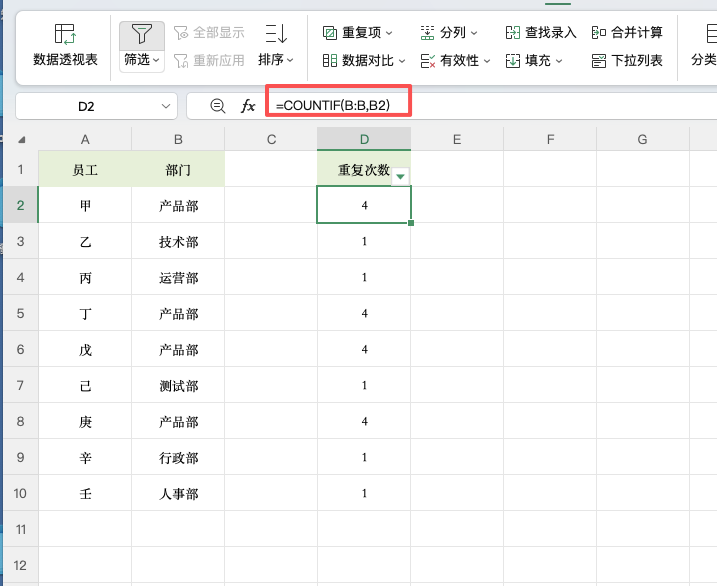
=COUNTIF(B:B,B2)
B:B表示统计整列,B2是当前要统计的单元格。这个公式会统计B2的值在整个A列中出现了多少次。下拉填充到所有数据行。
第三步:筛选重复项
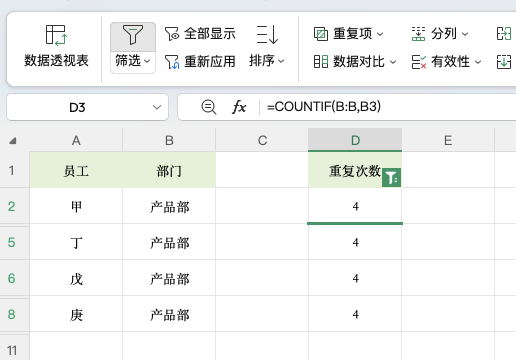
选中整个数据区域,点击【数据】→【筛选】。在辅助列的筛选下拉菜单中,勾选大于1的数字,点击确定。所有重复的数据行就被筛选出来了。
第四步:提取重复数据
选中筛选出来的所有行,复制粘贴到新的工作表或新的位置。如果需要把重复项去重后只保留一份,可以在提取后使用【数据】→【删除重复项】。
两种方法怎么选
条件格式法操作最快,适合快速查看哪些数据有重复、不需要提取具体内容。COUNTIF辅助列法虽然多了一步,但能清楚看到每个值重复了几次,也方便按重复次数筛选,适合需要提取重复数据做进一步处理的场景。
总结
Excel找出重复项并提取其实不复杂。只是标记的话,条件格式最方便;需要提取出来的话,COUNTIF辅助列加筛选更实用。两种方法配合使用,基本能应对大部分重复数据处理的需求。


