在Excel中处理数据时,清理重复项是让表格恢复整洁的关键一步。除了最常用的“删除重复项”按钮,还有另一个同样高效但稍显隐蔽的工具——“高级筛选”功能。今天给大家介绍一下这两种方法去除重复项。
方法一:使用“删除重复项”功能
这是最直接、最常用的方法,适合一次性、永久地删除重复数据。
-
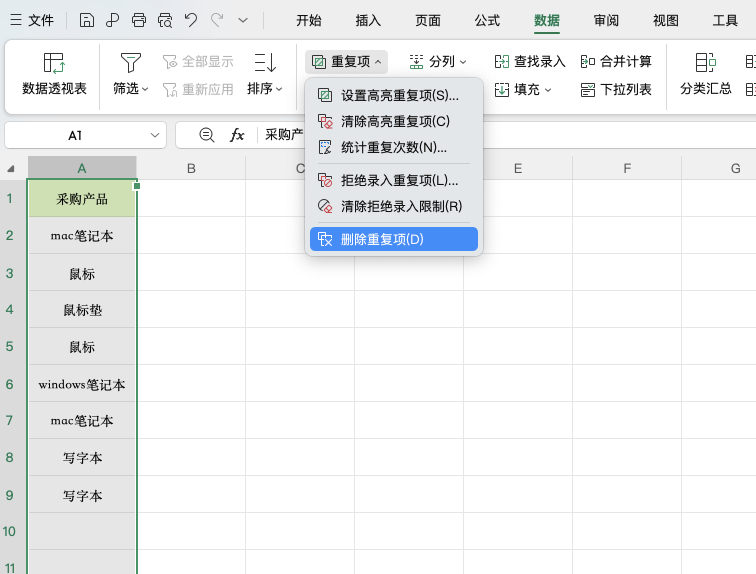
第1步:选中数据区域:单击数据区域中的任意一个单元格,Excel通常能自动识别整个数据范围。如果只想处理部分数据,就手动框选特定区域。
-
第2步:打开功能:点击顶部菜单栏的 「数据」 选项卡,在“数据”中找到并点击 「删除重复项」 按钮。
-
第3步:设置删除条件:在弹出的对话框中,Excel会列出数据的所有列。勾选你想要用来判断重复的列。
-
第4步:确认并执行:点击 「确定」 。Excel会立即执行操作,并弹出一个提示框,告诉你共删除了多少条重复值,以及剩余了多少条唯一值。
方法二:使用“高级筛选”功能
“高级筛选”功能可以提取不重复的数据,并选择将其复制到新的位置,从而在不改动原始数据的情况下,生成一份干净的名单。
-
第1步:选中数据区域:同样,单击数据区域中的任意一个单元格。
-
第2步:打开高级筛选:点击 「数据」 选项卡,在“排序和筛选”组中点击 「高级筛选」 按钮。
-
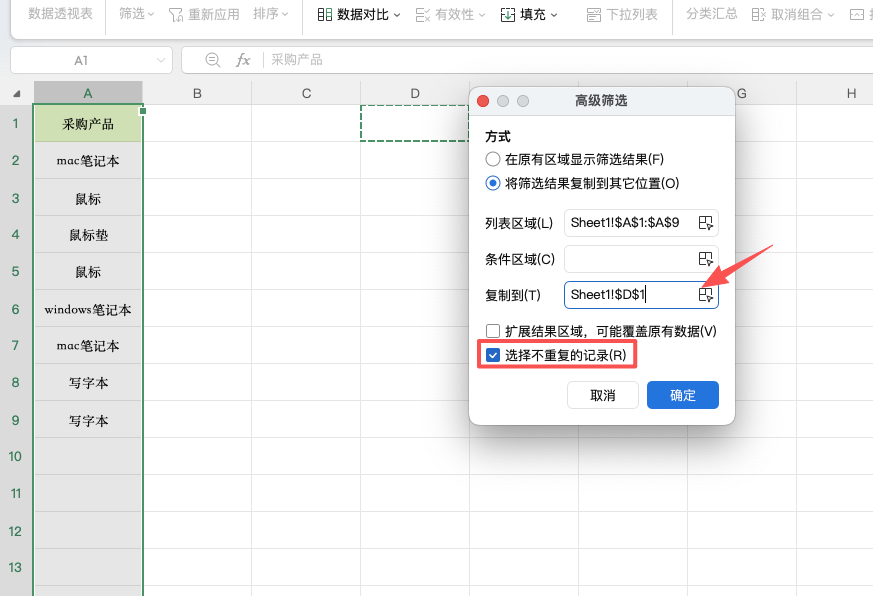
第3步:配置筛选选项:在弹出的“高级筛选”对话框中,进行如下设置:
-
方式:选择 “将筛选结果复制到其他位置”。
-
列表区域:确认自动识别的数据范围是否正确。
-
条件区域:留空不填。
-
复制到:点击输入框,然后在工作表中选择一个空白的单元格,作为提取结果的起始位置。
-
勾选关键选项:务必勾选 “选择不重复的记录”。
-
-
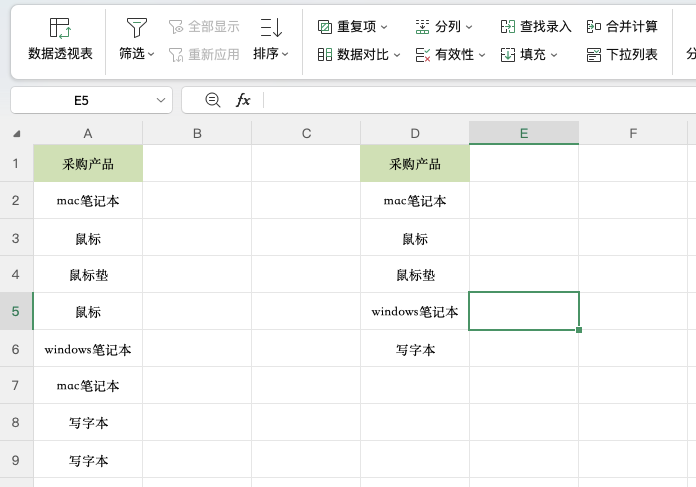
第4步:确认并提取:点击 「确定」。Excel会立即将去重后的数据复制到你指定的位置。
总结
删除重复项功能适合直接清理当前表格。需要注意的是,它会直接修改原始数据,建议操作前先备份。高级筛选可以保留原始数据不变,将不重复的结果提取到新位置,适合需要保留原始数据完整性的场景。


