在Excel的数据查询中,VLOOKUP是很多人的首选。但它有一个明显的限制:只能从左往右查,查找列必须在返回列的左侧。如果查找值在右边,想返回左边的数据,VLOOKUP就无能为力了。这种从右往左的查询,叫做逆向查询。今天介绍三种 Excel逆向查询 的方法,适用于不同版本的Excel。
方法一:INDEX + MATCH 组合(所有版本通用)
INDEX和MATCH是Excel里最经典的查询组合,不受左右方向限制,所有版本都能用。
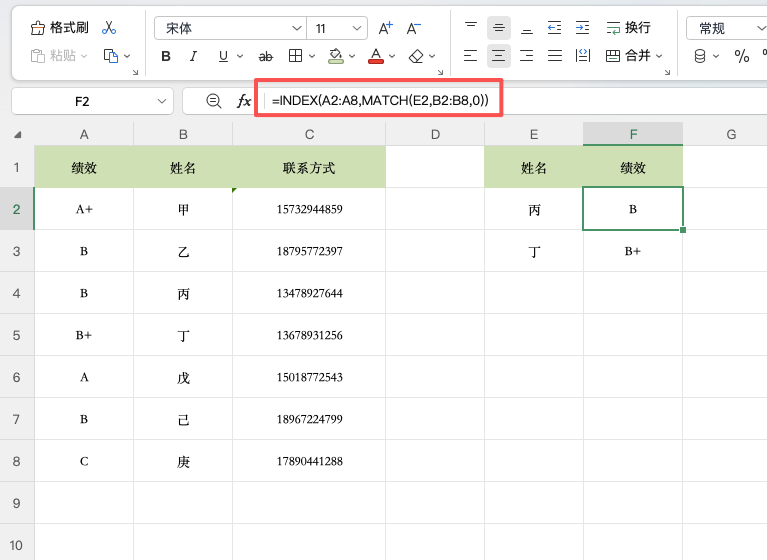
第一步:输入MATCH函数查找位置
MATCH函数的作用是查找某个值在一行或一列中的位置。比如要根据E2单元格的客户名,在B列中找到它排在第几行:
=MATCH(E2, B2:B8, 0)
E2是要找的姓名,B2:B8是查找范围,0表示精确匹配。如果“张三”在B列的第3行,这个公式就返回3。
第二步:用INDEX函数返回对应内容
INDEX函数的作用是根据位置返回区域中对应的值。把MATCH查到的位置交给INDEX:
=INDEX(A2:A8, MATCH(E2, B2:B8, 0))
INDEX负责从A列(等级)中取值,MATCH告诉它取第几个。两者配合,就完成了 Excel逆向查询。
方法二:LOOKUP 函数(所有版本通用)
LOOKUP函数是另一种实现逆向查询的方式,同样兼容所有版本。
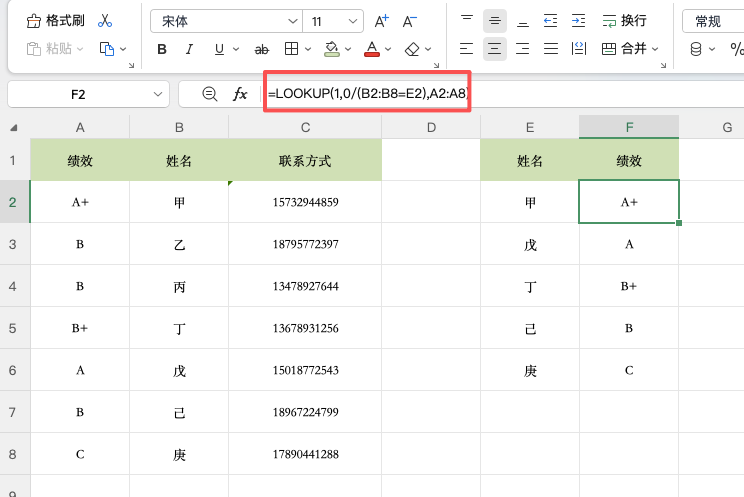
在F2单元格输入以下公式:
=LOOKUP(1, 0/(B2:B8=E2), A2:A8)
理解公式原理
这个公式的核心是构造一个查找数组。B2:B8=E2 会得到一组逻辑值(TRUE或FALSE),用0除以这些逻辑值,TRUE变成0,FALSE变成错误值。然后用1去查找0的位置,最后返回A列对应行的内容。
简单理解:LOOKUP在B列中“扫描”查找值,找到后返回A列同行的数据。这种方式比INDEX+MATCH写法更简洁,但理解起来稍微抽象一些。
方法三:XLOOKUP 函数(Excel 2021/365/WPS新版)
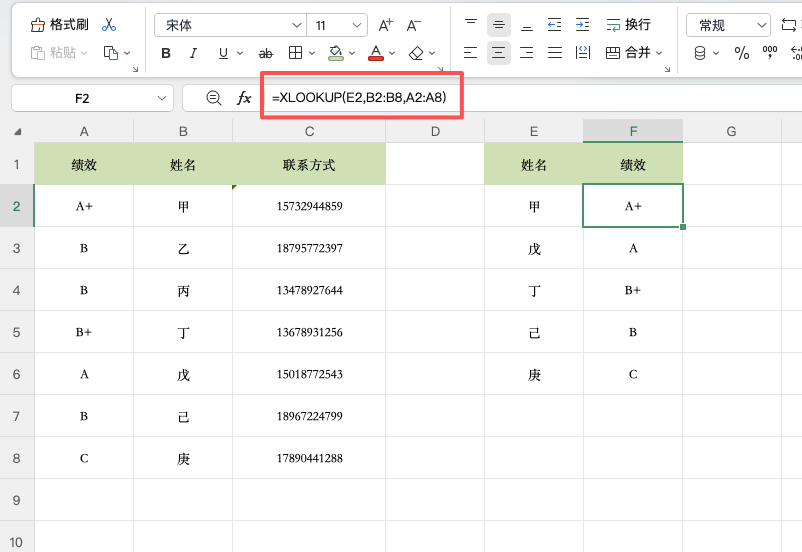
如果你用的是Excel 2021、Office 365或最新版WPS,XLOOKUP函数是最简单的方式。在F2单元格输入:
=XLOOKUP(E2, B2:B8, A2:A8)
E2是要找的客户名,B2:B8是查找范围,A2:A8是要返回的内容区域。Excel自动在B列中查找客户名,找到后返回A列对应的客户等级。
三种方法对比
| 对比项 | INDEX+MATCH | LOOKUP | XLOOKUP |
|---|---|---|---|
| 适用版本 | 所有版本 | 所有版本 | Excel 2021/365/WPS新版 |
| 公式长度 | 中等 | 较短 | 最短 |
| 理解难度 | 较直观 | 较抽象 | 最直观 |
总结
Excel逆向查询 并不复杂。INDEX+MATCH和LOOKUP适合所有版本,XLOOKUP是新版Excel的利器。掌握其中一种,遇到“右边查左边”的需求时就能轻松应对。


