在日常处理Excel数据时,我们经常会遇到一个问题:表格新增数据后,公式范围不会自动扩展、筛选区域不包含新行、图表数据源需要手动更新。每次都要重新调整区域,Excel里有一个功能可以解决这些问题——Excel超级表。下面通过一个实际案例,讲解 Excel超级表 的创建方法和核心用法。
一、什么是Excel超级表?
Excel超级表是Excel中的一种特殊数据区域。与普通区域不同,超级表具有自动扩展、结构化引用、自动填充公式等特性。把普通表格变成超级表后,新增数据时表格范围会自动扩展,公式会自动往下填充,筛选和排序也会更加智能。
二、实战案例:用VSTACK合并多个超级表
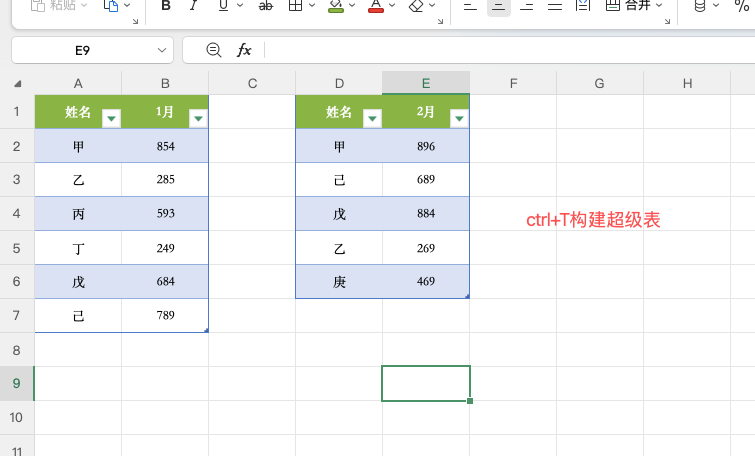
下图是一个实际案例。有两个数据表需要合并:
-
表1:姓名 + 1月数据
-
表3:姓名 + 2月数据
第一步:将两个表都转为超级表
分别选中表1和表3的数据区域,按 Ctrl + T 将两个普通表都转换为超级表。
第二步:输入VSTACK公式
在目标单元格输入公式:
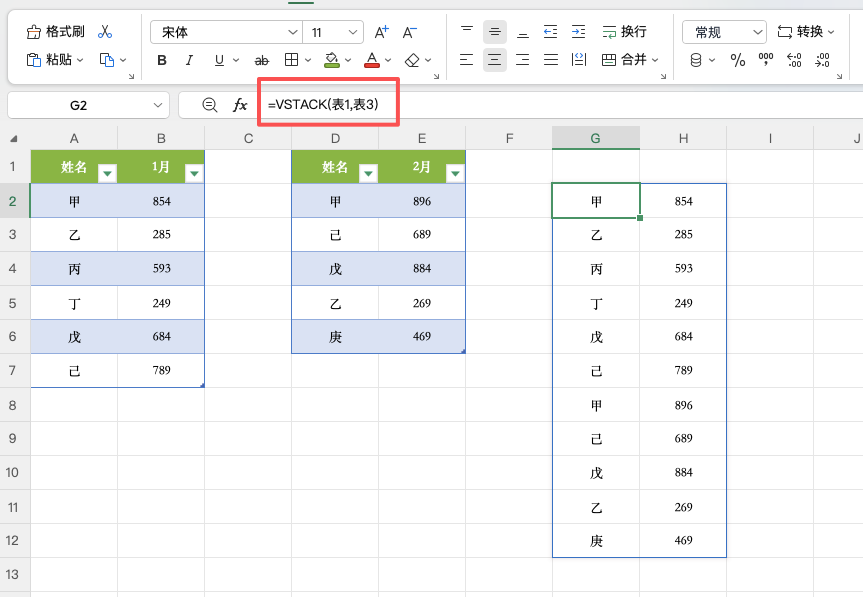
=VSTACK(表1, 表3)
VSTACK 函数的作用是把多个表格或数组纵向拼接在一起。第一个参数是表1,第二个参数是表3,两个表格上下合并成一个完整的表格。
第三步:查看合并结果
公式执行后,表1和表3的数据会纵向合并,生成一张包含所有姓名和月份数据的完整表格。当源表数据更新时,合并结果会自动刷新。
三、Excel超级表的三个核心优势
优势一:自动扩展数据范围
在超级表下方或右侧新增数据时,表格范围会自动扩展,把新数据“吞”进去。不需要手动调整公式的引用范围。
优势二:结构化引用
写公式时不再使用A1、B2这样的单元格地址,而是直接用列名。比如要引用“姓名”列,写 表1[姓名] 即可,比 A:A 更直观。
优势三:公式自动填充
在超级表中新增一列并输入第一个公式后,Excel会自动把公式填充到整列,不需要手动下拉。
四、使用Excel超级表的注意事项
版本要求:超级表功能在Excel 2010及以上版本都支持,VSTACK 函数需要Excel 2021、Office 365或最新版WPS。
合并要求:使用 VSTACK 合并多个表格时,各表的列数和列顺序需要一致。
命名规范:创建超级表后可以在【表设计】中修改表名,方便在公式中引用。
总结
Excel超级表 的核心价值在于“智能”——数据自动扩展、公式自动填充、引用更加直观。配合 VSTACK 这类动态数组函数,可以轻松实现多表合并、自动汇总等高级功能。下次新建表格时,试试按 Ctrl + T,你会发现在 Excel超级表 里处理数据顺手很多。


