在编辑Word文档时,有时候一个完整的表格会被硬生生分成两页。上一页有几行,下一页接着剩下的行,中间隔着空白,怎么调行高、拖拽表格都无法让它回到同一页。这种情况通常是因为某个段落设置了“段前分页”,而不是表格本身出了问题。
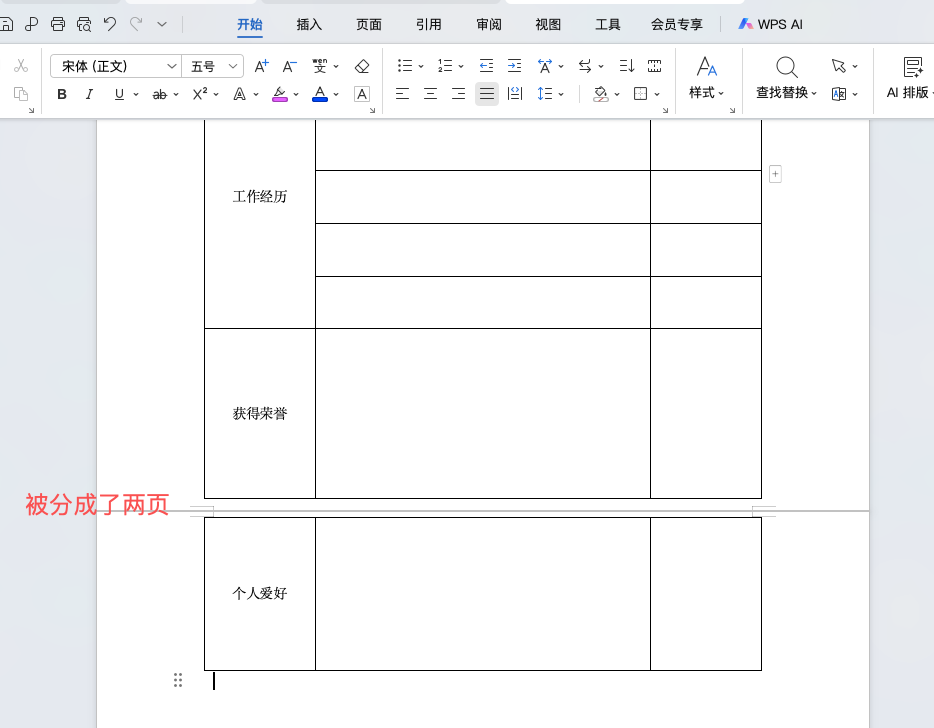
操作步骤
1、选中整个表格
把鼠标移到表格左上角,点击那个带有十字箭头的方框图标,或者按 Ctrl + A 全选整个表格。
2、打开段落设置窗口
在选中的表格上点击鼠标右键,选择「段落」。或者在【开始】选项卡中点击段落区域的右下角小箭头。
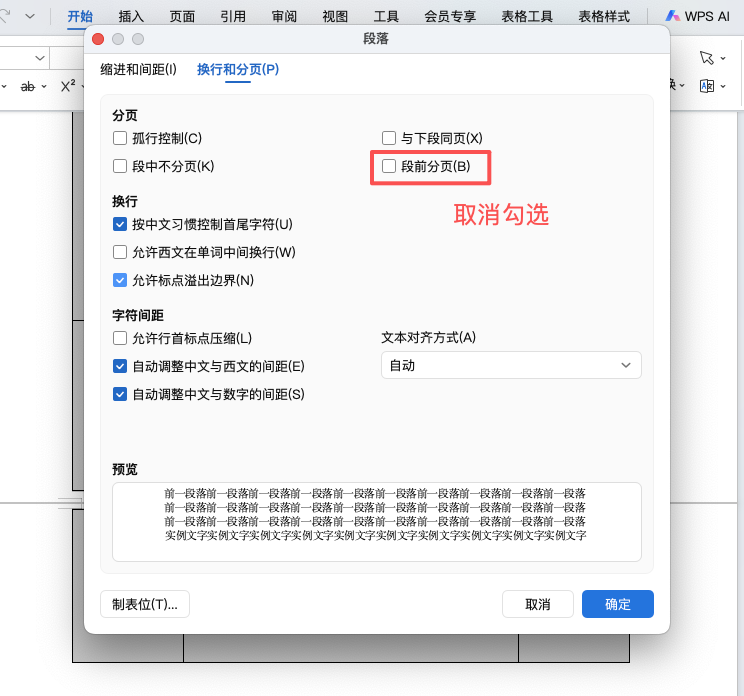
3、取消段前分页
在段落设置窗口顶部切换到 「换行和分页」 选项卡。在“分页”区域,找到 「段前分页」 这个选项,把它前面的勾取消掉,点击确定。
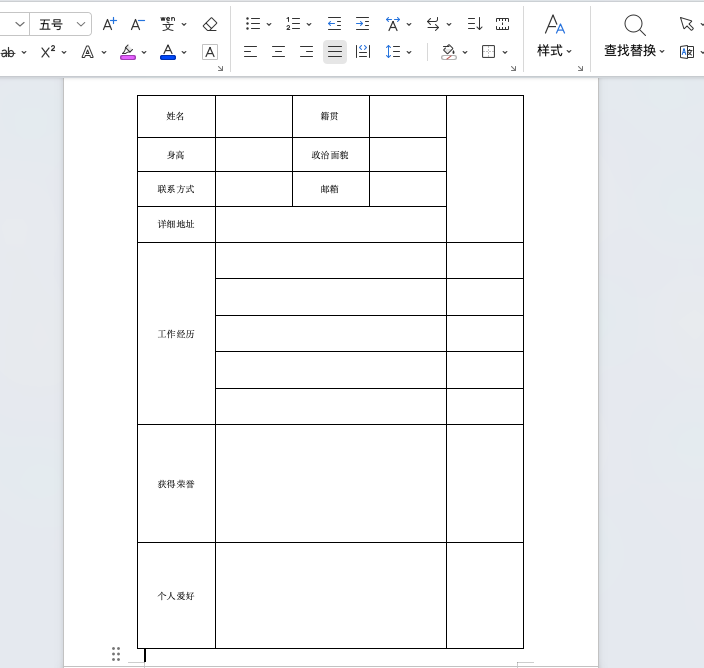
4、查看效果
被拆分的表格会自动合并到上一页,多余空白页消失。
为什么这个方法有效?
表格断开通常不是因为表格太大,而是表格中某一行的段落属性里勾选了“段前分页”。当表格跨页时,这个设置会让表格强行在某个位置分页。取消这个设置,表格就会恢复自然的连续性。如果在同一份文档中经常遇到表格断开的情况,可以选中所有表格统一操作,避免逐个调整。
总结
Word断开的表格合并为一页,最常见的解决方式就是全选表格,打开段落设置,在换行和分页中取消段前分页。如果这个方法无效,再检查是否有手动插入的分页符,或者表格行高是否被固定为“精确值”。


