在使用Excel时,我们经常需要把计算好的结果复制到其他位置。但当复制的内容包含公式时,直接粘贴往往会出现错误值,或者结果全乱套了。这时候就需要用到一个关键功能——Excel粘贴为数值。下面通过一个实战案例,讲解 Excel粘贴为数值 的具体用法。
一、场景重现:公式粘贴为什么会报错
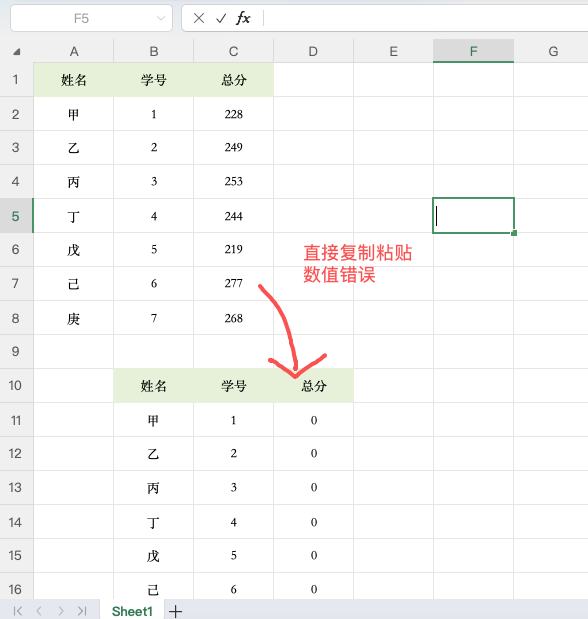
假设有一份成绩表,A列是姓名,B列是学号,C列是各科总成绩,在C列用SUM函数计算出每个学生的总分。现在想把整个成绩表的结果单独复制到另外一个地方。
如果直接选中整个表,按 Ctrl+C 复制,然后选中F列按 Ctrl+V 粘贴,F列显示的是 #REF! 错误,或者其他错误提示,而不是正确的分数。
这背后的原因是:复制的是公式本身,而不是公式的计算结果。粘贴后Excel尝试在新的位置重新计算,但新位置缺少原始数据,公式中的相对引用也发生了偏移,自然就出错了。
二、操作步骤:粘贴为数值的正确方式
1、选中表格,按 Ctrl+C 复制。
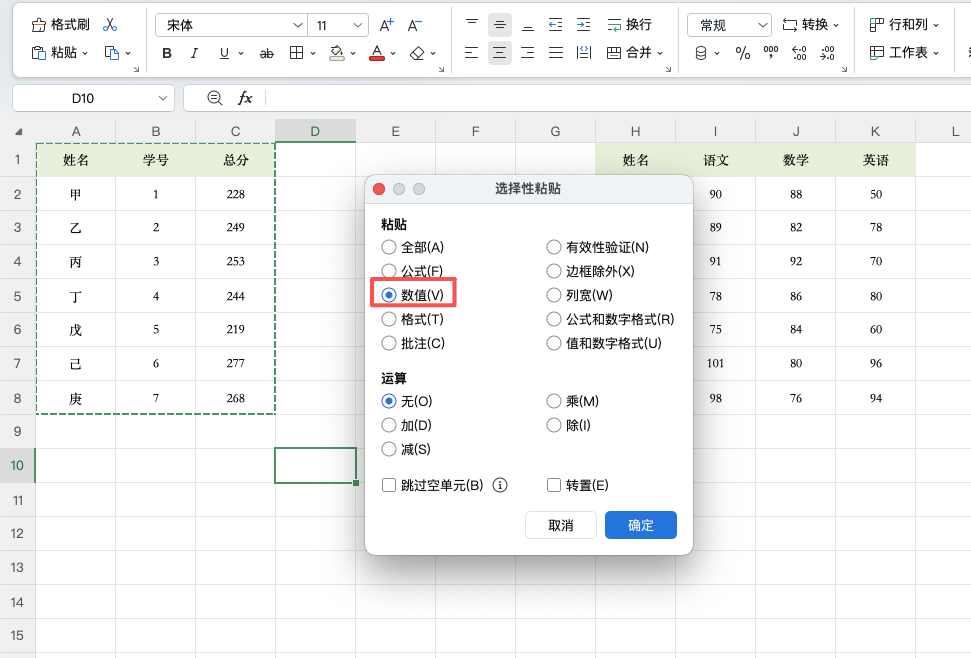
2、选中要粘贴的目标位置,点击鼠标右键。
3、在右键菜单的“粘贴选项”中,点击 “选择性粘贴” 图标的按钮,接着点击“数值”粘贴。
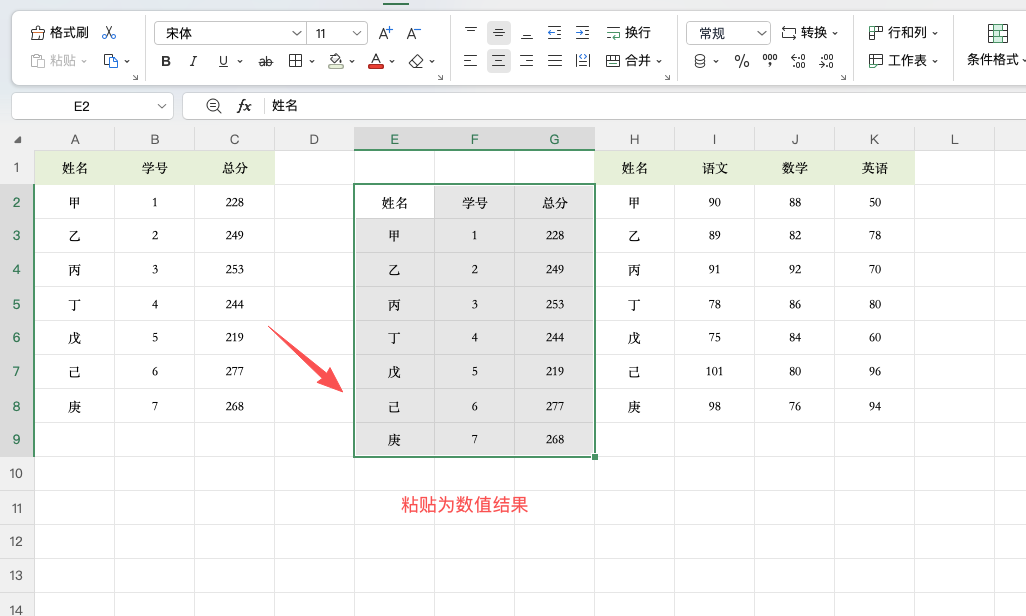
粘贴后显示的是计算结果就是正确的。
三、其他数值粘贴方式
除了“值”,Excel还提供了几种相关的粘贴方式:
| 选项 | 效果 |
|---|---|
| 数值 | 只粘贴计算后的数字结果,格式和公式都去掉 |
| 值和数字格式 | 粘贴结果和数字格式(如保留几位小数),不带公式 |
| 值和源格式 | 粘贴结果,并保留原单元格的颜色、字体等格式 |
| 转置 | 粘贴时将行变成列、列变成行(也可配合数值使用) |
四、总结
Excel粘贴为数值的核心作用就是把公式的计算结果“固定”下来,变成普通数字。这样数据不会因为公式引用丢失而出错,位置也可以随意移动。记住这个操作,下次遇到公式粘贴报错的问题,就知道怎么解决了。


