日常使用Excel时,很多操作其实可以更快完成。今天就分享三个Excel办公技巧,每个都可以用快捷键解决,帮你省下不少时间。
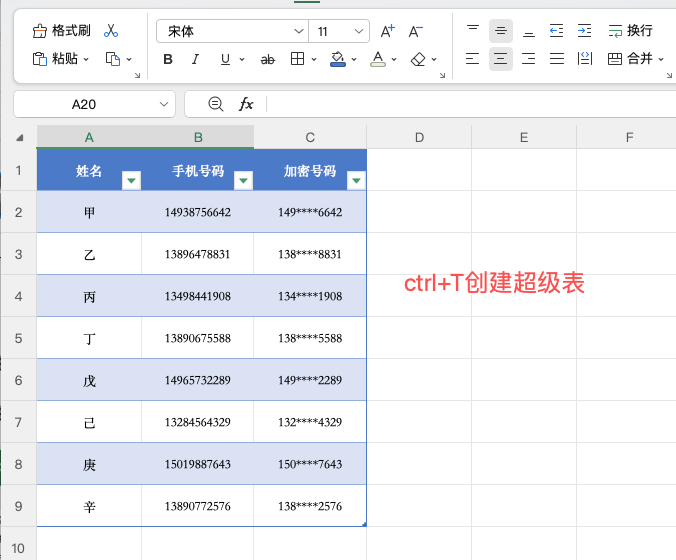
一、一键美化表格:Ctrl+T
表格做完了,但看起来不够专业,想加个隔行填色、套用样式。如果手动去设置填充颜色和边框,操作步骤多,而且每次都要重复操作。
操作步骤:
1、单击表格区域中的任意一个单元格。
2、按 Ctrl + T,弹出“创建表”对话框。
3、确认“表包含标题”已勾选,点击确定。
表格瞬间完成美化,隔行填色、筛选按钮自动添加。如果默认样式不喜欢,可以在【表设计】中一键更换其他样式。
适用场景:数据录入完成,需要快速让表格变得整齐美观。
二、一键求和:Alt+=
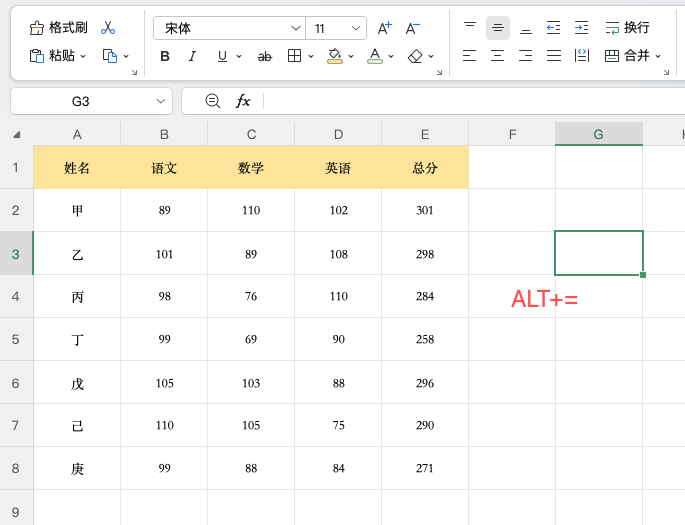
求和是Excel中最常用的操作之一。很多人习惯用SUM函数,或者点工具栏的求和按钮。其实有一个更快的方式。
操作步骤:
1、选中需要求和的数据区域(数字区域加上存放结果的空白行或列)。
2、按 Alt + =。
求和结果会瞬间出现在选中的空白行或列中。如果数据是多行多列,选中整个数据区域再按 Alt + =,Excel会自动在每行末尾和每列底部添加求和公式。SUM函数也是同样的效果,但 Alt + = 更快。
适用场景:需要快速得出合计值,不想手动写SUM函数。
三、快速录入日期与时间:Ctrl+;和Ctrl+Shift+;
在表格中录入当前日期或时间,如果手动输入,格式容易不统一。
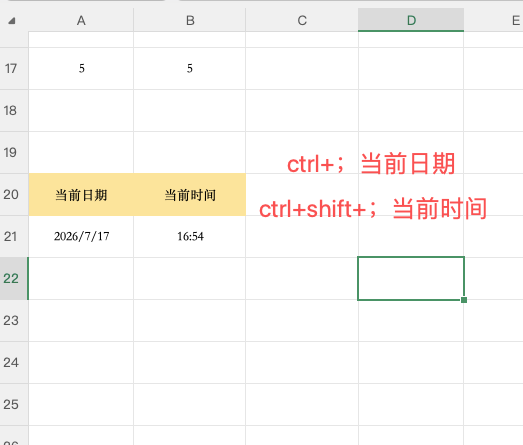
录入当前日期:选中单元格,按 Ctrl + ;(分号),自动填入当前日期,格式为 2026/7/17。
录入当前时间:选中单元格,按 Ctrl + Shift + ;,自动填入当前时间,格式为 16:54。
这两个快捷键录入的是静态值,输入后不会随时间变化。如果需要动态更新的日期(每次打开文件都显示当天),可以用 =TODAY() 函数。
适用场景:录入操作日志、登记时间戳、填写日期字段。
总结
Excel办公技巧记住三个快捷键:Ctrl + T 美化表格、Alt + = 一键求和、Ctrl + ; 录入日期和 Ctrl + Shift + ; 录入时间,就能应对日常大部分Excel操作。


