在处理员工信息、客户资料时,手机号码属于敏感个人信息,直接展示完整号码存在隐私泄露风险。通常需要将中间几位用星号代替。Excel 里有两种快速加密的方法,几秒钟就能处理成千上万个号码。
方法一:Ctrl+E 智能填充
这是操作最快的方式,不需要写公式,只需要给 Excel 做个示范,它就能自动学会。
1、输入加密模板
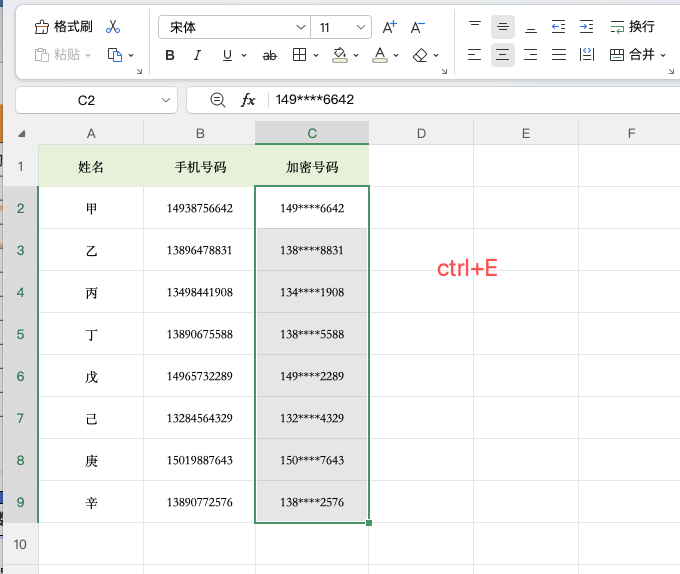
在手机号右侧的空白单元格(比如 C2)中,手动输入第一个号码加密后的样子。例如原号码是 13812345678,就输入 138****5678,把中间四位换成星号。
2、按 Ctrl+E 填充
选中 C2 单元格,按 Ctrl+E(WPS 中同样适用),Excel 会自动识别规律,把下面所有手机号按相同规则加密。如果填充结果有个别异常,手动调整该行后重新按一次 Ctrl+E 即可。
3、处理完成
填充完成后,C列就是加密后的号码,可以把 B列隐藏或删除。
方法二:REPLACE 函数批量加密
如果需要建立可复用的模板,或者数据更新后希望自动生成加密结果,用 REPLACE 函数更合适。
1、输入公式
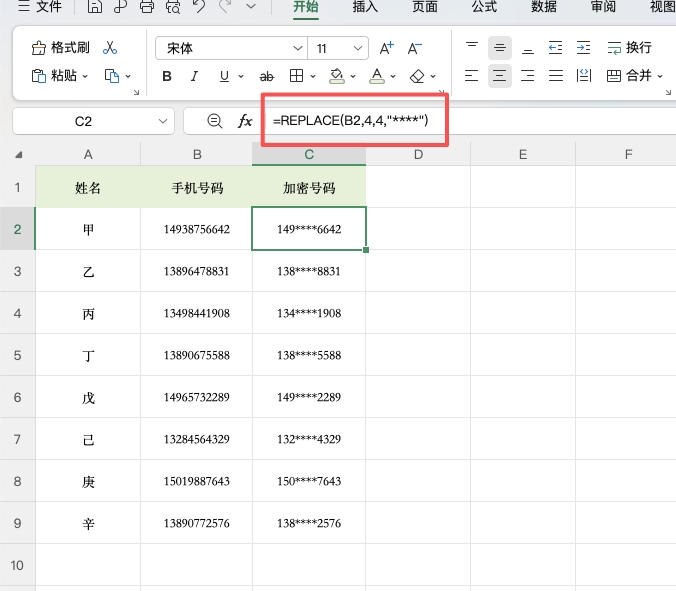
在 C2 单元格输入以下公式:
=REPLACE(B2,4,4,"****")
2、下拉填充
按回车确认,然后双击填充柄或向下拖动,把公式应用到所有行。
公式拆解:REPLACE 函数的作用是在指定位置替换指定长度的字符。四个参数分别是:要处理的原始内容(B2)、开始替换的位置(从第4位开始)、替换的长度(替换4位)、替换成什么内容(四个星号)。
这种方法的好处是原数据和加密结果可以并存,原始数据保留在 B 列,加密结果在 C 列,且修改 B 列号码时 C 列会自动更新。
两种方法怎么选
Ctrl+E 操作最快,适合一次性任务,不需要记公式。REPLACE 函数适合需要长期维护的表格,数据变化时自动更新,公式逻辑也更清晰可控。
总结
Excel 快速加密手机号码其实很简单。Ctrl+E 打个样就能自动填充,REPLACE 函数从第4位开始替换4位为星号。两种方法都不需要逐个手动修改,数据再多也能几秒完成。


