日常工作中,我们经常需要对数据进行分组汇总。很多人第一反应是透视表,或者用SUMIFS写多个公式,操作起来稍显繁琐。
Excel中有一个专门做分类汇总的新函数——GROUPBY函数,一个公式就能完成分组和汇总,而且结果是动态数组,源数据变化时自动更新。下面通过一个产品销量案例,讲解 GROUPBY函数 的基础用法。
一、GROUPBY函数的语法
GROUPBY函数 是Excel新推出的动态数组函数,专门用于分类汇总。语法如下:
=GROUPBY(分组依据列, 汇总值列, 汇总方式)
三个参数:
-
第一参数:按什么列分组(比如“产品名称”列)
-
第二参数:对哪些列进行汇总(比如“销量”和“金额”列)
-
第三参数:用什么方式汇总(SUM、AVERAGE、COUNT、MAX、MIN等)
二、实战案例:按产品汇总销量和金额
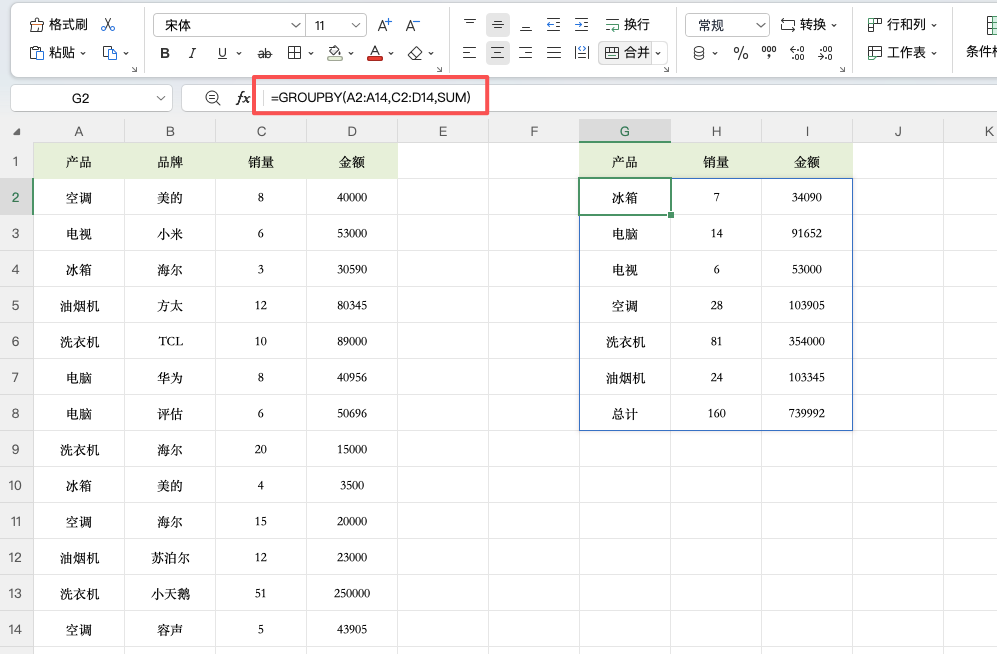
以下图为例,数据表包含三列:A列是产品名称,B列是销量,C列是金额。需要按照产品名称分类汇总销量合计和金额合计。
第一步:在空白区域选中一个单元格,输入公式:
=GROUPBY(A2:A14,C2:D14,SUM)
第二步:按回车确认,Excel自动生成汇总结果。
公式拆解:
-
第一参数 A2:A14:按A列“产品”分组
-
第二参数 C2:D14:对C列“销量”和D列“金额”进行汇总
-
第三参数 SUM:汇总方式为求和
结果会自动溢出,左侧一列是去重后的产品名称,右侧两列是每个产品的销量合计和金额合计。
三、更多汇总方式
第三参数决定了汇总方式,除SUM外还支持多种函数,只需替换SUM即可:
=GROUPBY(A:A, B:C, AVERAGE)   ' 求平均值
=GROUPBY(A:A, B:C, COUNT)     ' 计数
=GROUPBY(A:A, B:C, MAX)       ' 求最大值
=GROUPBY(A:A, B:C, MIN)       ' 求最小值
=GROUPBY(A:A, B:C, PRODUCT)   ' 求乘积
四、总结
GROUPBY函数 是Excel中处理分类汇总的高效工具。记住三个参数:按哪列分组、对哪列汇总、用什么方式汇总。一个公式就能替代多条件求和或透视表,而且源数据更新时结果自动刷新。如果你的Excel版本支持,下次需要分类汇总时不妨试试这个新函数。


