在做成绩统计、销售业绩分析时,我们经常需要给数据排个名次。Excel中有一个专门的Excel排名公式——RANK函数,能快速给所有数据排好名次。下面通过一个成绩表案例,讲解 Excel排名公式 的具体用法。
一、RANK函数语法
RANK函数的作用是返回一个数字在一组数字中的排名。
=RANK(要排名的数字, 排名区域, [排序方式])
三个参数:
-
第一参数:需要排名的数字
-
第二参数:参与排名的整个数据区域
-
第三参数:排序方式(0或省略为降序,非0为升序)
二、操作步骤
第一步:输入RANK函数
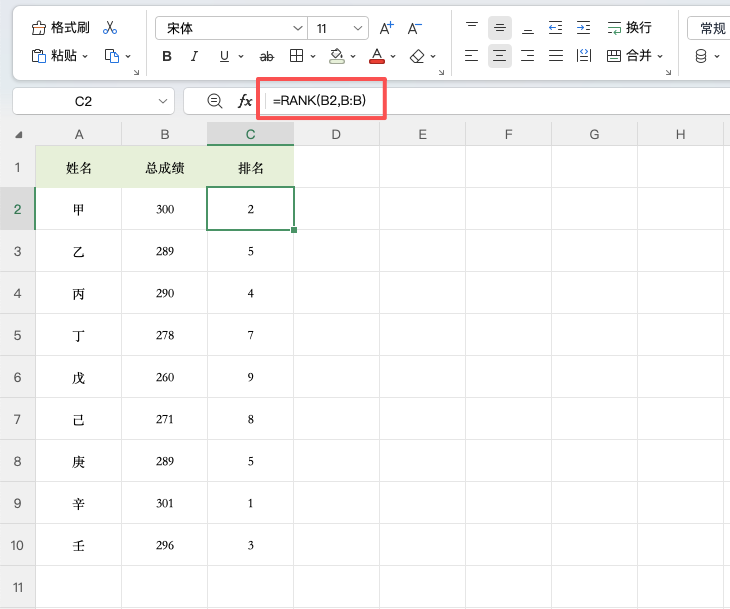
在目标单元格(比如C2)输入 =RANK(,然后点击第一个学生的成绩单元格(如B2)。
第二步:选中整个成绩列
输入逗号后,选中整个成绩列的区域(如B2:B10),这个区域就是所有参与排名的数据范围。
第三步:按回车确认
按回车,第一个学生的排名就计算出来了。
第四步:下拉填充
选中C2单元格,双击右下角填充柄或向下拖动,公式自动应用到所有学生,每个学生的排名都出来了。
三、排序方式说明
RANK函数的第三参数可以控制升降序:
| 第三参数 | 效果 |
|---|---|
| 0或省略 | 降序排列,数值越大排名越靠前(适合成绩、销售额) |
| 非0(如1) | 升序排列,数值越小排名越靠前(适合跑步用时、成本) |
四、使用注意
区域要用绝对引用:下拉填充时,排名区域需要固定不变。选中成绩区域后,按 F4 键将B2:B11变成 $B$2:$B$11,这样下拉填充时排名范围不会变化。如果不加绝对引用,填充后区域会整体下移,排名范围就不是整列了。
并列排名会自动跳号:如果两个学生分数相同,他们会获得相同的排名,下一个排名会跳过。比如两名学生并列第1,下一个就是第3名。这是RANK函数的正常行为。
五、总结
Excel排名公式只需要记住RANK函数的基本写法:=RANK(成绩单元格, 成绩列区域, 0),然后下拉填充就能得到所有人的名次。注意给成绩区域加上绝对引用,下拉填充时排名范围才不会跑偏。掌握这个 Excel排名公式,成绩排名、业绩排名都能快速搞定。


