在Word里用表格,最常遇到的问题就是行高和列宽怎么调都不顺手。要么行距太紧文字挤在一起,要么新插入的行数太多要一列列手动加。下面以WPS文字为例,从行高列宽调整、批量插入行列、批量删除行列三个方面来讲。
一、调整行高和列宽
调整单行行高:将鼠标移到表格左侧的行线上,当光标变成上下箭头时,按住鼠标左键上下拖动,行高会随鼠标移动变化。
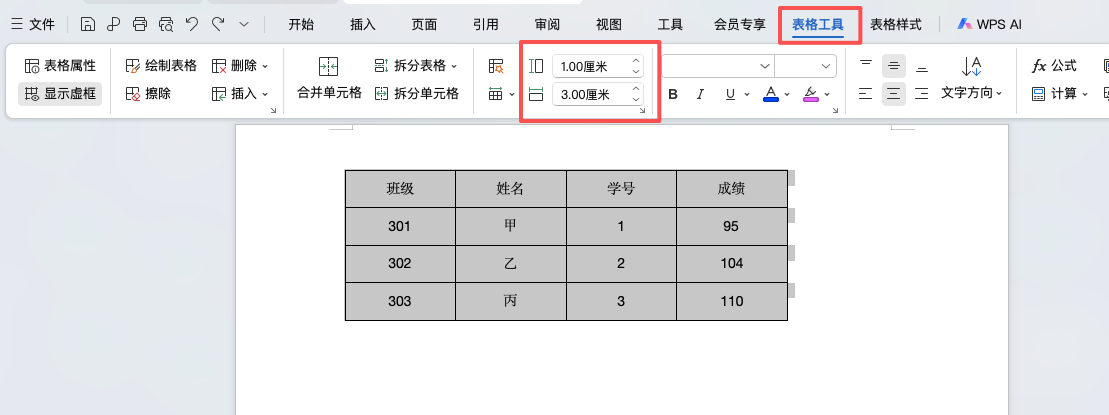
精确设置行高:选中需要调整的行,点击鼠标右键,选择「表格工具」→「行」选项卡,输入具体数值(如1厘米)。
批量调整多行:选中多行后,用精确设置方式统一指定高度,所有选中行会变为相同高度。
调整列宽:将鼠标移到表格顶部的列线上,当光标变成左右箭头时左右拖动。精确设置则在「表格工具」→「列」中输入指定宽度。
二、批量插入多行/多列
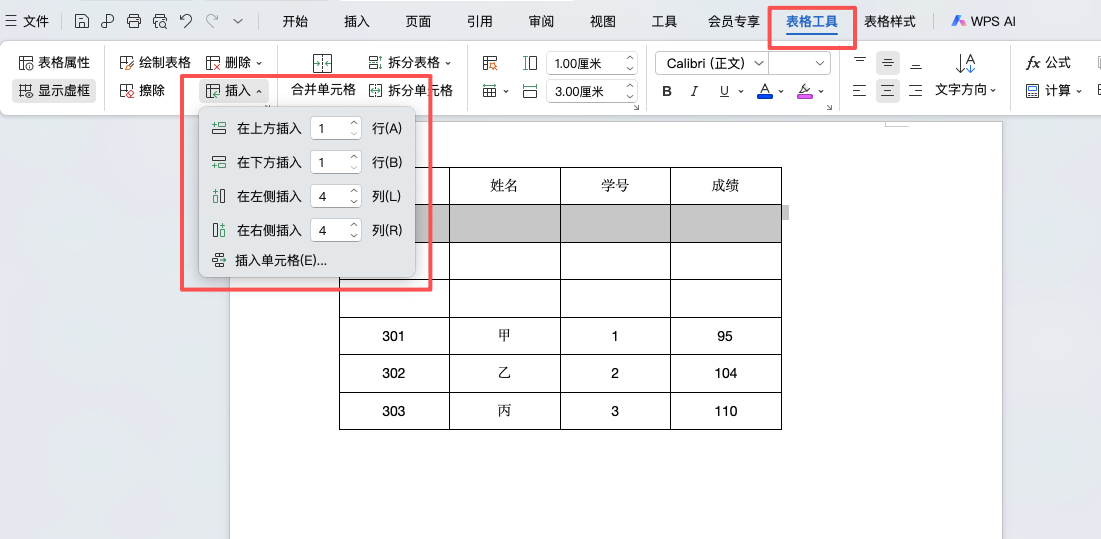
批量在下方插入行和列:选中行点击「表格工具」-「插入」,可以自定义插入多少行多少列。
通过加号快速插入:将鼠标悬停在表格左侧边缘,会出现一个小加号图标,点击可在下方插入一行。但这种方法一次只能插入一行,适合临时补充少量行。
三、删除行和列
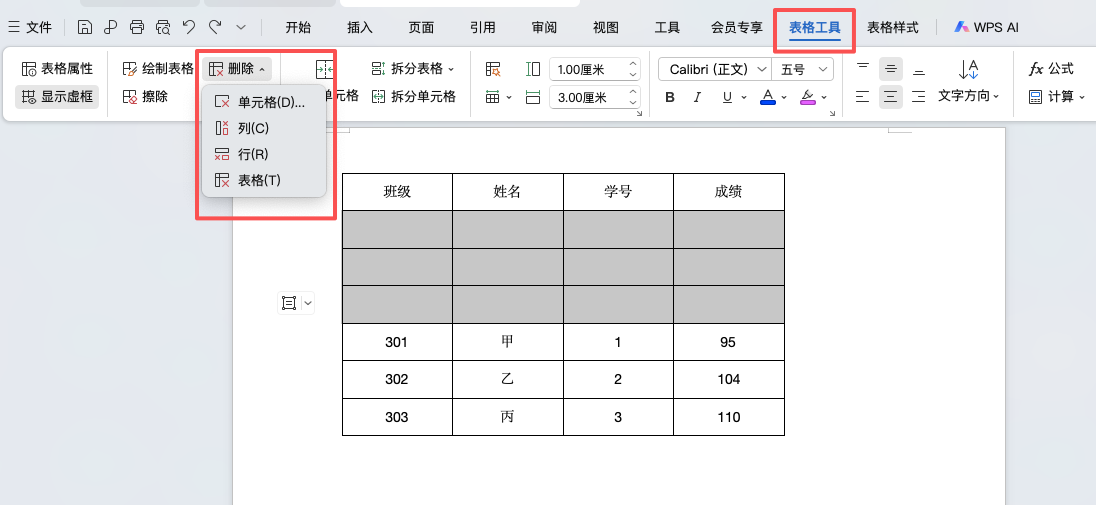
删除单行:将光标放在要删除的行内,右键选择「删除」→「删除行」。
批量删除多行:选中多行后,右键选择「删除行」,所有选中行一次性删除。
删除列:操作方式与行类似。
总结
Word表格调整行间距,批量插入时先选中对应数量的行或列,再右键插入,一次到位。行高列宽可在「表格属性」中精确设置。掌握这几个操作,表格排版会顺手很多。


