在数据分析中,我们经常需要根据特定条件来查找最小值。比如:找出某个部门的最低工资、某个产品类别的最低销量、某个地区的最低温度。这时候用 Excel计算条件最小值 的专用函数——MINIFS,一个公式就能搞定,不需要先筛选再手动找。下面通过一个具体案例,讲解 MINIFS 函数的用法。
一、MINIFS函数语法
MINIFS 函数的作用是根据一个或多个条件,返回指定区域中的最小值。
=MINIFS(求最小值区域, 条件区域1, 条件1, 条件区域2, 条件2, ...)
-
第一参数:要找出最小值的数字区域
-
第二参数:第一个条件所在的区域
-
第三参数:第一个具体条件
-
后续参数:可继续添加更多条件对
二、实战案例:找出销售一部的最低工资
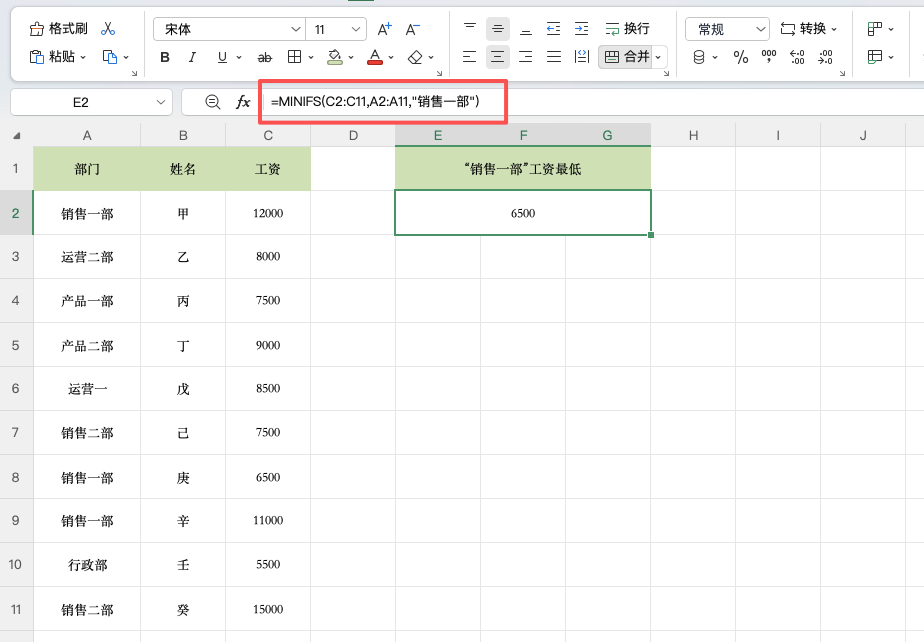
如下图,A列是部门,B列是姓名,C列是工资。需要从这份数据中,找出“销售一部”工资最低的员工是多少钱。
第一步:在目标单元格输入公式:
=MINIFS(C2:C11,A2:A11,"销售一部")
第二步:按回车确认,结果就出来了。
公式拆解:
-
第一参数 C2:C11:要找出最小值的区域是“工资”这一列
-
第二参数 A2:A11:第一个条件判断的区域是“部门”列
-
第三参数 “销售一部”:条件是部门等于“销售一部”
公式执行后,Excel 会在 A 列中筛选出所有“销售一部”的记录,然后在对应的 C 列中找到最低的工资数值。
三、更多条件示例
MINIFS 支持多个条件,继续沿用工资表的例子:
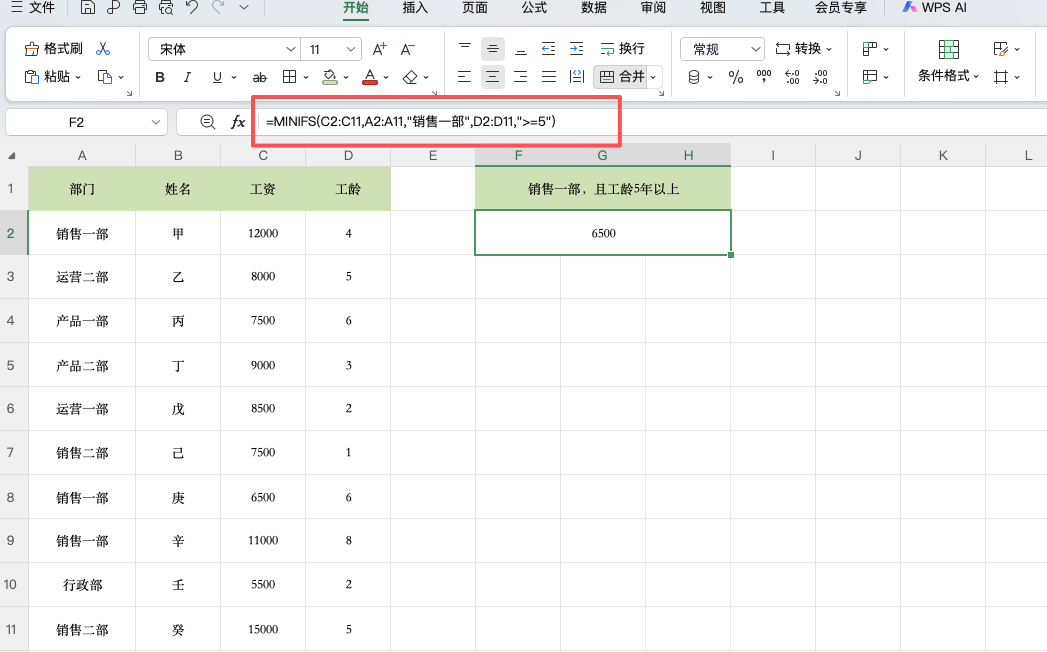
示例1:销售一部,且工龄5年以上
=MINIFS(C2:C11, A2:A11, "销售一部", D2:D11, ">=5")
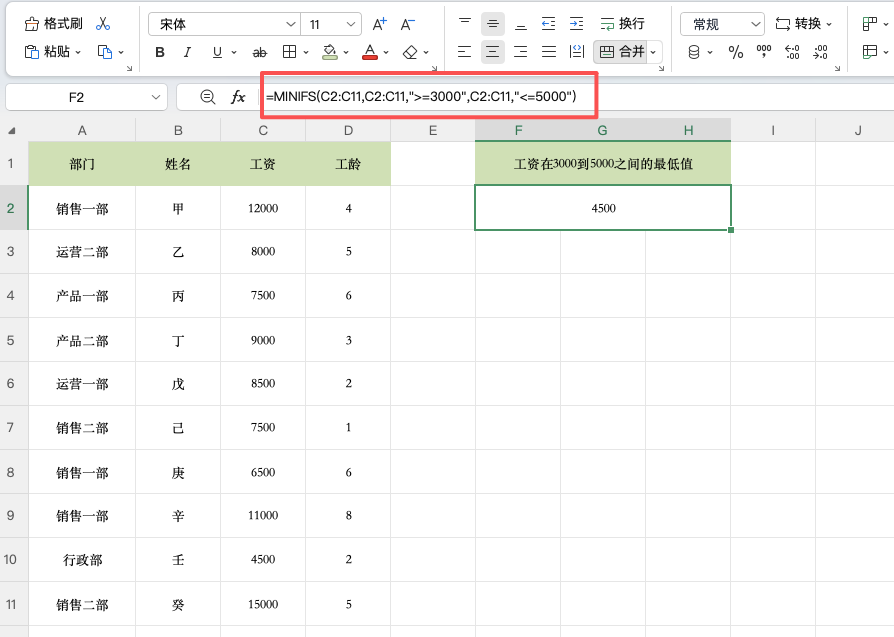
示例2:工资在3000到5000之间的最低值(非空)
=MINIFS(C2:C11, C2:C11, ">=3000", C2:C11, "<=5000")
四、使用注意
区域行数一致:所有参数指定的区域,行数必须相同。如果 C 列是 C2:C10,A 列也必须是 A2:A10,否则返回 #VALUE! 错误。
条件写法:文本条件和比较运算符需要用英文双引号包裹。引用单元格时不需要加引号。如果条件是大于某个数字,写成 “>=5000” 的形式。
五、总结
Excel计算条件最小值 用 MINIFS 函数。记住语法:=MINIFS(最小值区域, 条件区域1, 条件1, …)。第一参数是找最小值的数字区域,后面跟条件对。一个公式就能按条件找出最小值,不需要手动筛选。


