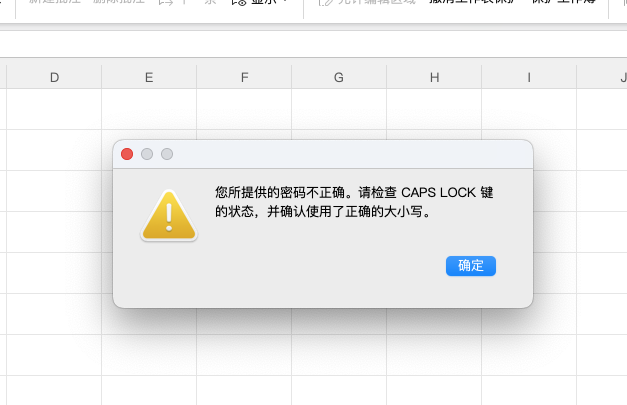
给工作表设置保护密码后忘记密码,无法编辑,这种情况很多人都遇到过。其实Excel本身没有提供找回密码的功能,但可以通过修改文件结构的方式来绕过密码保护。下面以 .xlsx 格式的工作簿为例,演示解除工作表保护的具体步骤。
一、格式转换:xlsx改成rar
1、找到需要破解的Excel文件,右键点击选择「重命名」。
2、将文件名后缀 .xlsx 修改为 .rar,按下回车确认。如果系统提示“确认更改”,点击“是”即可。此时文件图标会变成压缩包样式。
说明:此方法仅适用于 .xlsx 格式,如果是 .xls 格式需要先另存为 .xlsx。
二、修改压缩包内的xml文件
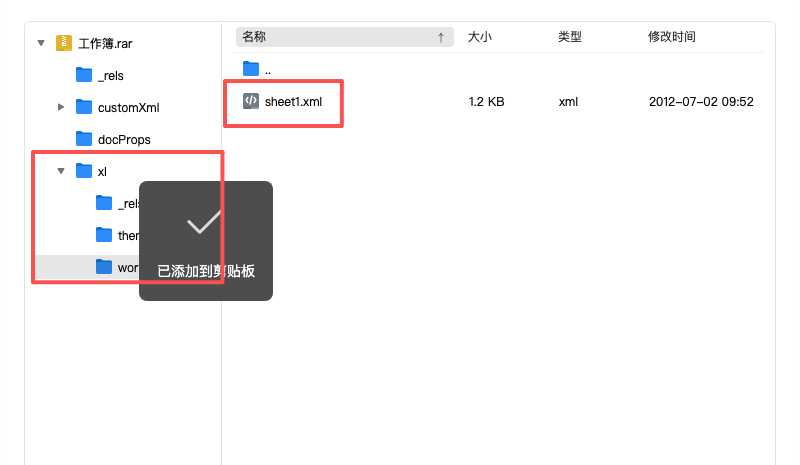
1、双击打开这个 .rar 压缩包,找到 xl 文件夹并进入,再进入 worksheets 文件夹。
2、在 worksheets 文件夹中,会看到多个 sheet1.xml、sheet2.xml 这样的文件。根据你要解除的工作表名称,找到对应的xml文件。如果不知道是哪个,可以逐个打开查看内容来判断。
3、用记事本(或Notepad++等文本编辑器)打开该xml文件。按 Ctrl+F 查找 protection 这个关键词。
4、找到类似 <sheetprotection……> 这样的标签,从 <sheetprotection 到 > 之间的全部内容都选中,按 Delete 删除。
5、按 Ctrl+S 保存文件,关闭记事本,然后关闭压缩包(如果提示更新,选择确认)。
三、格式改回xlsx并打开
第一步:再次右键重命名文件,将 .rar 改回 .xlsx。
第二步:双击打开文件,工作表的保护密码已被清除,可以自由编辑。
四、注意事项
- 此方法仅适用于 解除工作表保护密码,不适用于整个工作簿的打开密码。
- 操作前建议先复制一份文件,避免操作失误导致文件损坏。
- 此方法适用于 .xlsx、.xlsm 格式。
五、总结
Excel工作表密码忘记怎么破解?核心思路是将 .xlsx 改为 .rar,在压缩包中找到对应工作表的xml文件,删除其中的 protection 标签内容,再改回 .xlsx 即可。整个过程不需要安装任何软件,纯手动操作。


