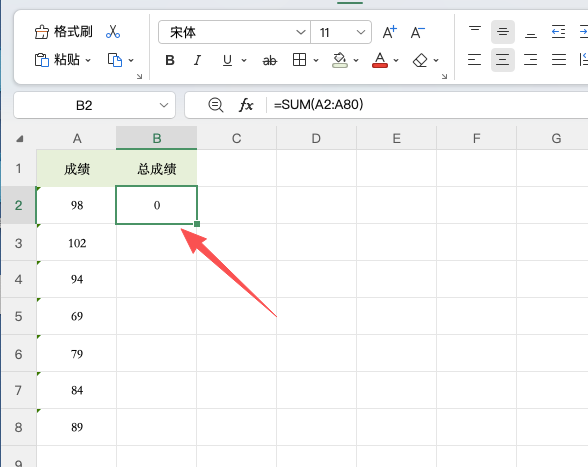
在Excel中输入公式后,明明数据都存在,结果却返回0,这是什么原因?今天总结三种最常见的情况,帮你快速定位问题。
一、未开启自动计算
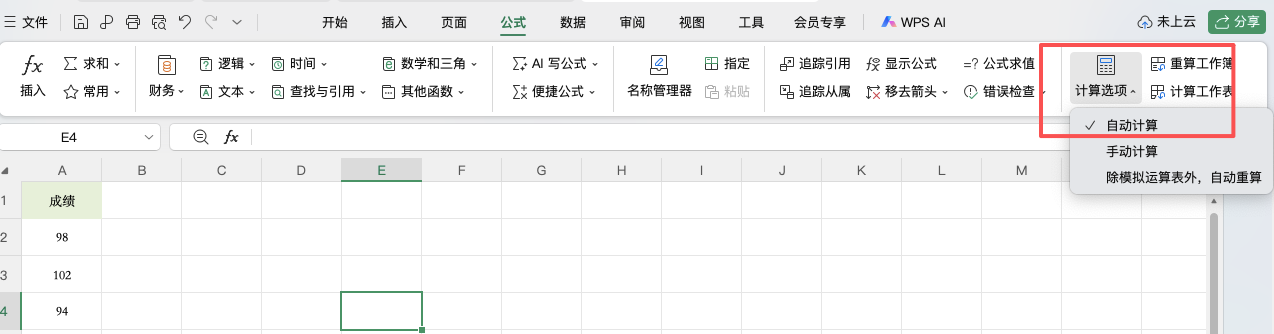
这种情况常见于别人发来的表格,或文件兼容性问题导致自动计算被关闭。解决方法是:点击顶部菜单栏的「公式」→「计算选项」→ 选择「自动」。设置完成后,公式会自动重新计算,正常显示结果。如果计算选项已经是“自动”,可以按 F9 强制刷新一次。
二、文本格式的数字
文本格式的数字不能用于直接计算,函数结果通常会返回0。但直接修改单元格格式为“常规”无效,需要通过分列或乘1的方式转换。
方法一:分列转换
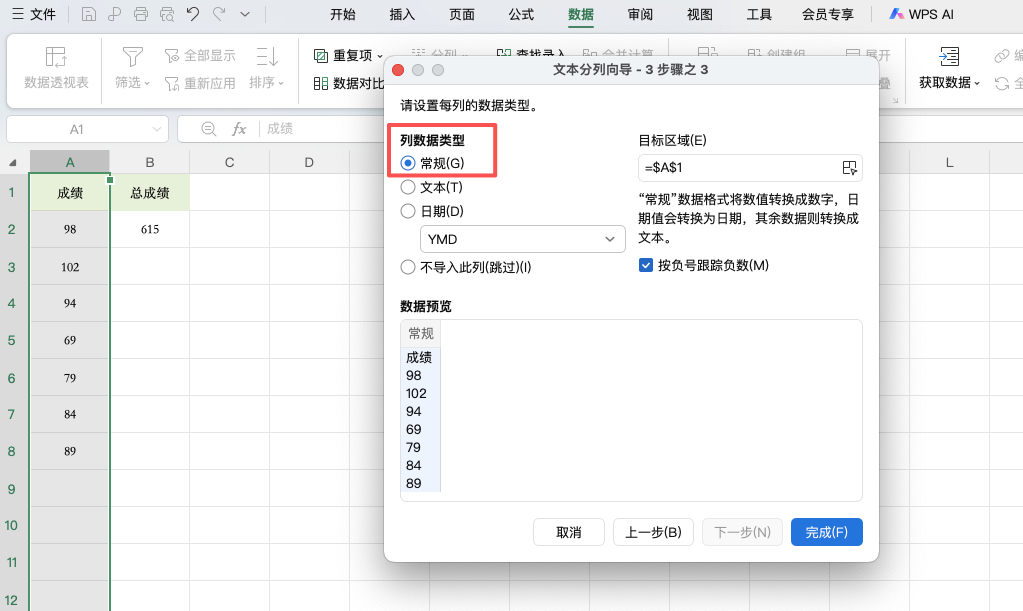
选中数据区域,点击「数据」→「分列」,连续点击两次「下一步」,第三步将列数据格式改为「常规」,点击完成,即可批量转为数值。
方法二:公式乘1
如果文本数字是公式计算出来的结果,在公式末尾加上 *1 即可转为数值。比如 =SUM(A1:A10)*1。
三、循环引用
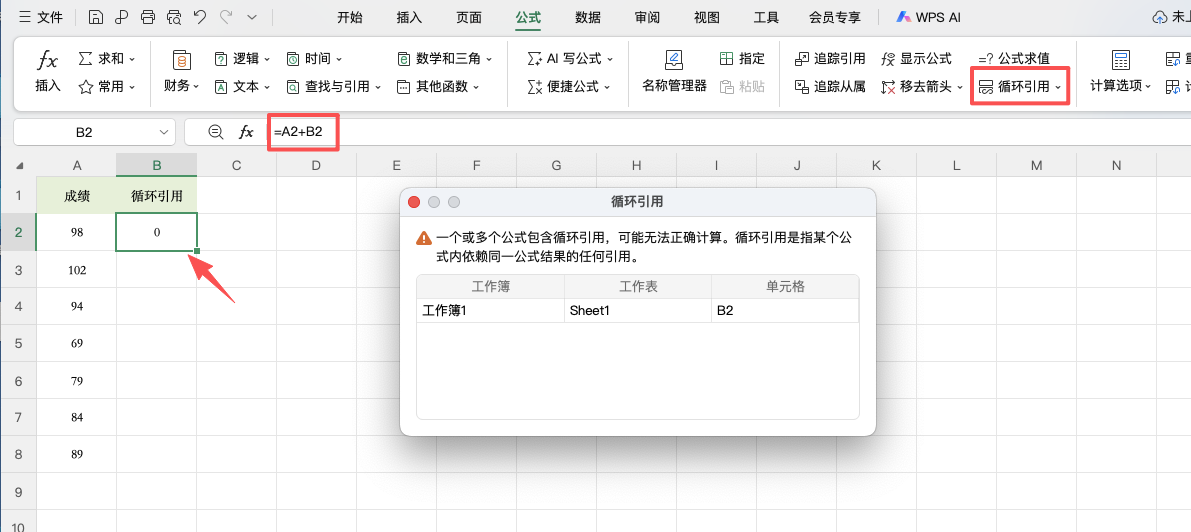
当公式直接或间接引用了自身所在的单元格时,Excel会强制将结果显示为0,防止无限死循环。检查方法:点击「公式」→「错误检查」→「循环引用」,Excel会列出所有存在循环引用的单元格。找到这些单元格后,修正公式中的引用范围,确保公式不引用自身,结果即可恢复正常。
四、总结
Excel公式结果为0,90%以上是上述三种原因:未开启自动计算、文本格式数字、循环引用。按顺序排查一遍,基本都能解决。如果以上方法都试过还是不行,可以用 =ISNUMBER(单元格) 检查数据类型,或者检查单元格中是否存在空格等不可见字符。


