在Word文档排版中,给页面添加边框是一种提升视觉质感的简单方法。无论是制作贺卡、邀请函,还是让报告封面更正式,边框都能让内容更聚焦。本文介绍在Word中添加线型边框和艺术型边框的具体步骤。
一、添加线型边框
线型边框是最常用的边框样式,适合正式文档、证书、报告封面等场景。
操作步骤
1、点击顶部菜单栏的「设计」→「页面背景」→「页面边框」按钮。
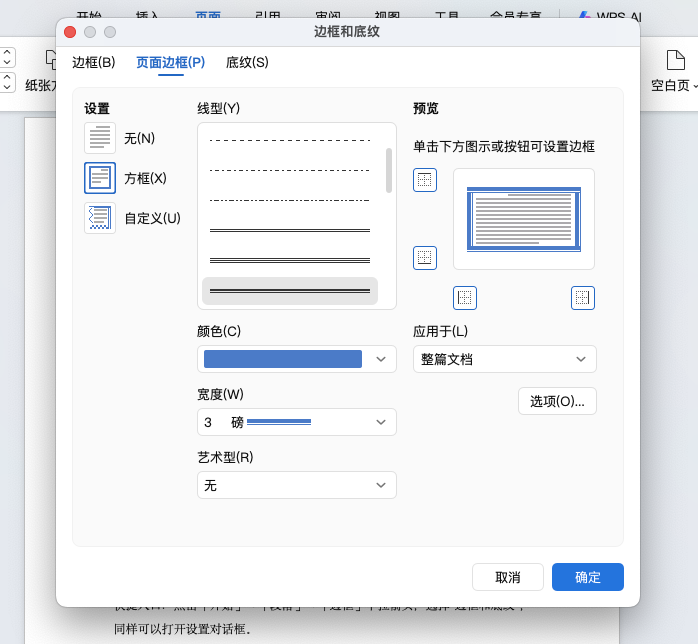
2、在弹出的“边框和底纹”对话框中,切换到「页面边框」选项卡。
第三步:在左侧“设置”区域选择边框形式(方框、阴影、三维、自定义)。在“样式”列表中选择线条样式,在“颜色”和“宽度”下拉框中分别设置颜色和粗细。预览窗口可实时查看效果。
3、点击「确定」,边框即应用到整个页面。
快捷入口:点击「开始」→「段落」→「边框」下拉箭头,选择“边框和底纹”,同样可以打开设置对话框。
二、添加艺术型边框
艺术型边框样式更丰富,适合贺卡、邀请函、创意海报等偏设计感的文档。
操作步骤
1、同样通过「设计」→「页面背景」→「页面边框」打开对话框。
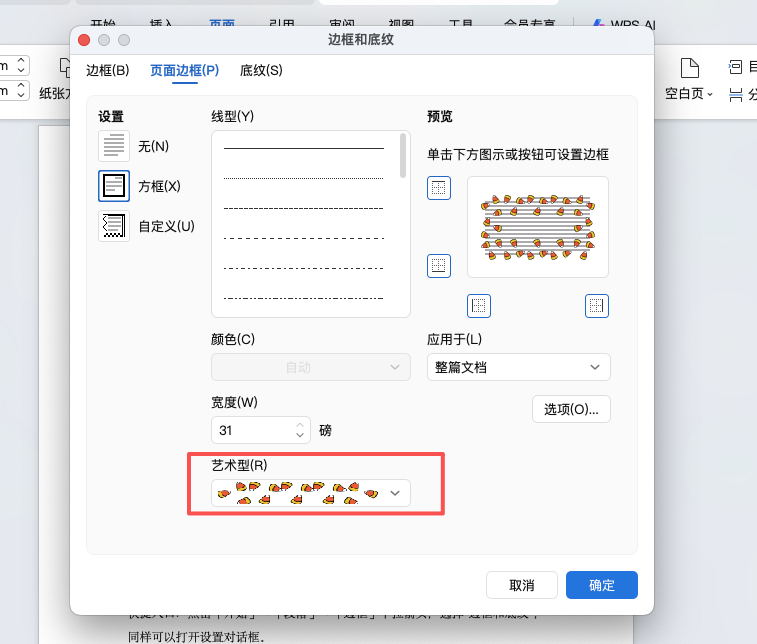
2、在「页面边框」选项卡中,点击「艺术型」下拉列表,浏览并选择喜欢的边框样式(如星星、花朵、几何图案等)。
3、在下方“颜色”和“宽度”中设置边框颜色和粗细,点击「确定」完成添加。
阴影边框:如果不想用艺术图案,也可以在“设置”栏选择“阴影”或“三维”选项,给普通线型边框增加立体感。
三、使用注意
边框应用于“整篇文档”还是“本节”,可在对话框右下角“应用于”下拉框中修改。艺术型边框颜色修改有时不生效,可先调整宽度再改颜色。
总结
Word添加边框分两种:线型边框在「设计」→「页面边框」中设置样式、颜色、宽度;艺术型边框同样在页面边框中,从「艺术型」下拉列表选择图案样式。两者都在同一个对话框里,只是选不同的选项。需要正式感选线型边框,需要设计感选艺术型边框。


