编辑Word文档时突然断电、电脑蓝屏、软件闪退,辛辛苦苦写的内容说没就没。遇到这种情况先别慌,Word其实自带了几道“安全防线”,提前设置好,就能把损失降到最低。
一、开启自动定时保存
Word默认每隔10分钟自动保存一次,但10分钟可能已经损失了不少内容。可以把间隔调短一些。
第一步:点击「文件」→「选项」,打开“Word选项”对话框。
第二步:切换到「保存」选项卡,在右侧“保存文档”区域,勾选「保存自动恢复信息时间间隔」。
第三步:将时间设置为 5分钟 或更短(如3分钟),点击确定。
设置后,Word会按设定时间自动保存当前状态。电脑突然崩溃,重新打开文档时,通常会弹出“自动恢复”窗格,直接点击即可找回最近一次自动保存的内容。
二、创建备份副本
开启自动备份后,每次保存文档都会生成一个备份文件。即使原文档损坏,也能用备份恢复。
第一步:点击「文件」→「选项」→「高级」选项卡。
第二步:在右侧“保存”区域,勾选「始终创建备份副本」,点击确定。
之后保存文档时,Word会在同一文件夹中生成一个名为“文档名称的备份.wbk”的文件。如果原文档损坏或丢失,打开备份文件即可。
三、从自动恢复文件夹中找回
如果文档没保存就关闭了,也没有开启自动备份,可以尝试从自动恢复文件夹中找回。
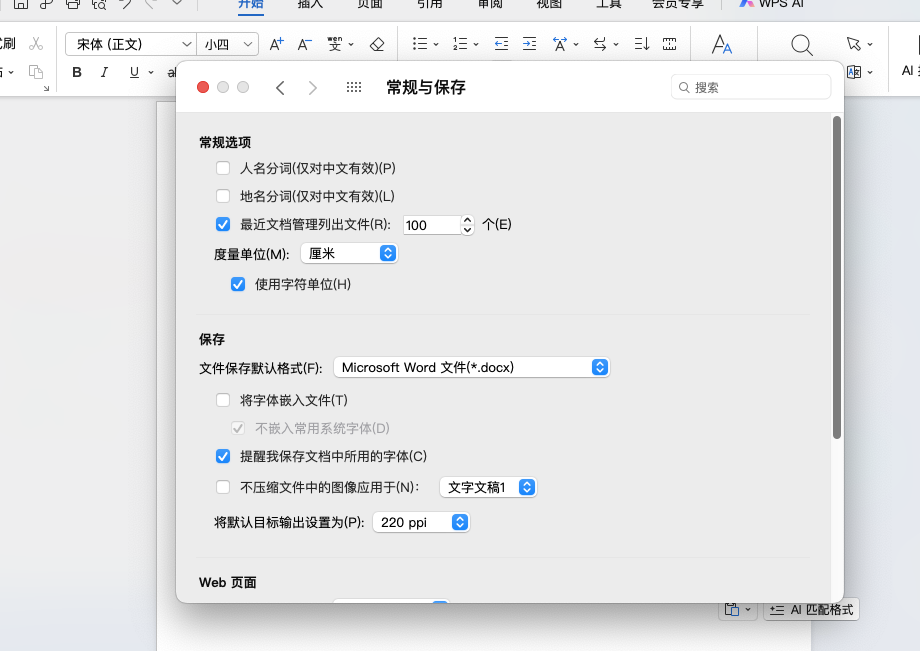
第一步:点击「文件」→「选项」→「保存」选项卡。
第二步:在“保存文档”区域,复制“自动恢复文件位置”中的路径。
第三步:打开文件资源管理器,将路径粘贴到地址栏,按回车打开。在该文件夹中搜索与丢失文档名称相近的 .asd 文件,用Word打开即可。
四、总结
Word丢失文件如何找回?核心是提前做好三个设置:自动保存间隔调短、开启备份副本、记住自动恢复文件位置。设置一次,长期有效。即使电脑突然崩溃,也能通过自动恢复或备份文件找回绝大部分内容。


