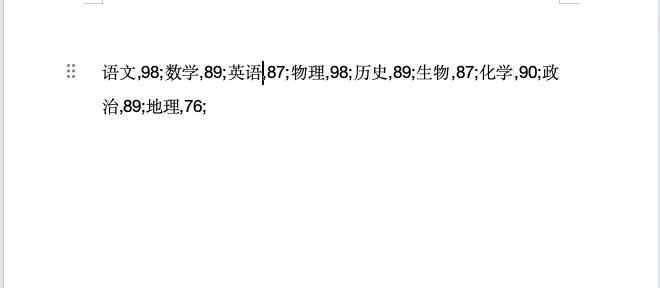
在Word文档中,一大堆文字利用空格或者逗号隔开,你知道怎么快速转换成表格吗?Word里有一个“文本转换为表格”功能,选对分隔符,三步就能搞定。
操作步骤
1、统一分隔符
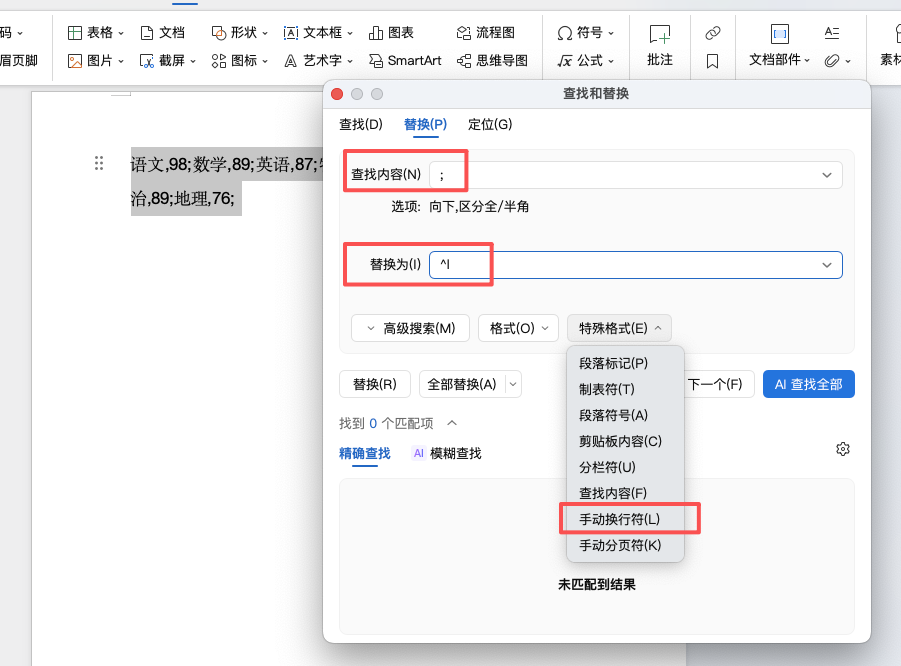
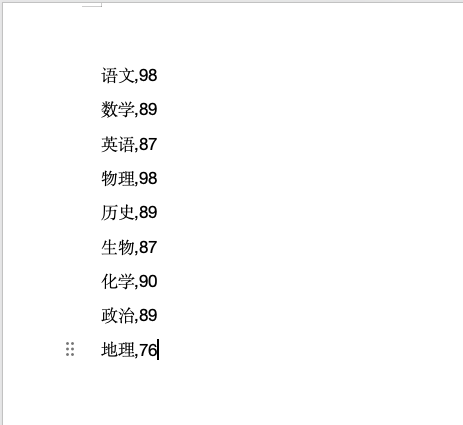
如果原始文字用的是中文分号“;”或其他符号分隔,需要先统一成英文逗号“,”。按 Ctrl+H 打开替换对话框,在“查找内容”中输入中文分号“;”,在“替换为”中输入英文逗号“,”,点击“全部替换”。确保所有内容的分隔符统一,这是转换的关键。
如果文字本身就是用逗号分隔的,可以跳过这一步,直接进行下一步操作。统一分隔符的目的是让Word能识别出每一列数据的边界,分隔符不一致会导致转换后表格错乱。
2、选中内容,打开转换功能
选中需要转换的文字内容(或直接 Ctrl+A 全选),点击顶部菜单栏的「插入」→「表格」→「文本转换成表格」。
3、设置分隔符并生成表格
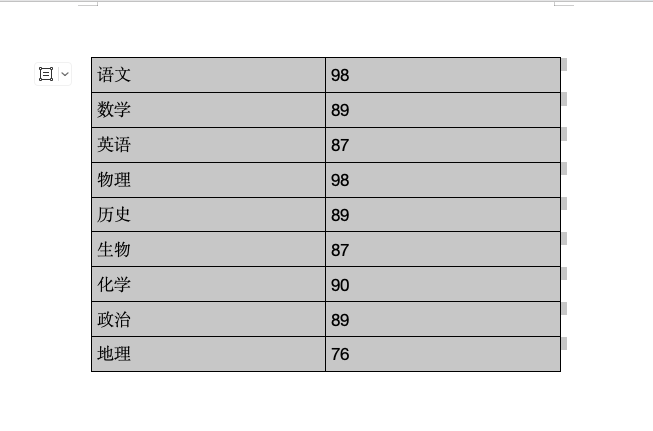
在弹出的对话框中,确认“列数”是否正确(Word通常会自动识别),在“文字分隔位置”中选择对应的分隔符。如果分隔符是逗号,就选“逗号”;如果是空格就选“空格”。点击「确定」,文字瞬间变成规整的表格。
常见问题
1、分隔符下拉列表中没有我要的符号怎么办?
可以在“其他”输入框中手动输入。
2、转换后表格列数不对怎么办?
检查分隔符是否统一,以及是否存在多余空格或标点。
总结
Word文字转表格的核心就是三步:统一分隔符 → 插入 → 文本转换成表格 → 选对分隔符。只要分隔符选对,无论多少文字,都能一键转成规整表格,比手动插入表格再粘贴内容快多了。


