数据录入、公式计算、图表制作都搞定了,到了打印这一步却出了问题——表格被截断、标题页没有表头、列太宽打印不全。其实Excel里有很多打印设置选项,提前调整一下就能避免这些问题。今天分享八个最实用的Excel打印技巧。
技巧一:设置纸张方向
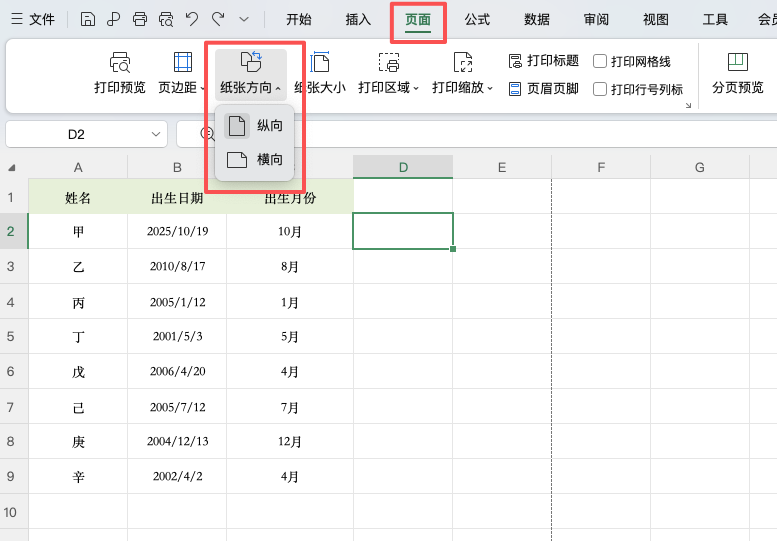
Excel中的纸张方向分为纵向和横向。如果数据表的列数比较多,一页纸放不下,就选择横向打印;否则使用默认的纵向即可。设置路径:「页面布局」→「纸张方向」。
技巧二:调整页边距
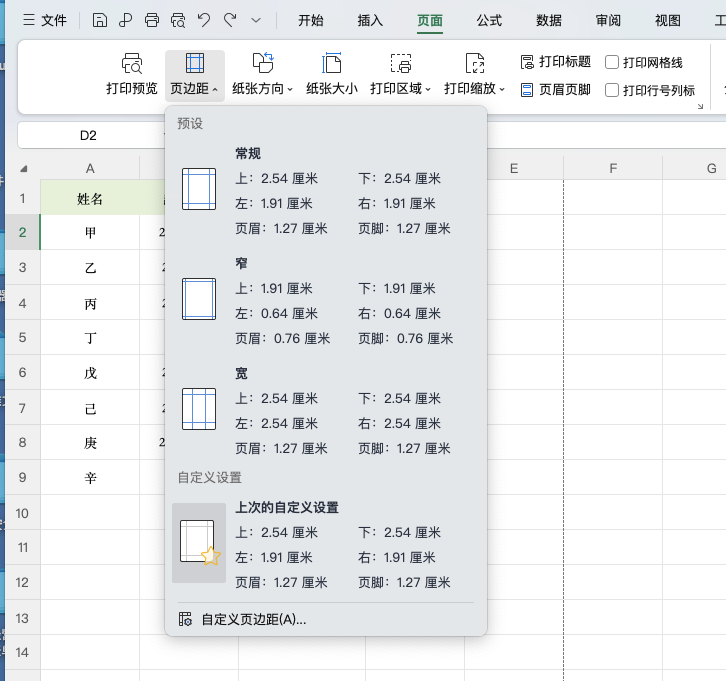
页边距是打印内容距离纸张边缘的空白区域。打印多页表格时,点击「页面布局」→「页边距」选择“窄”边距,每页能容纳更多内容,既省纸又美观。也可以选择“自定义边距”手动输入精确数值。
技巧三:设置打印区域
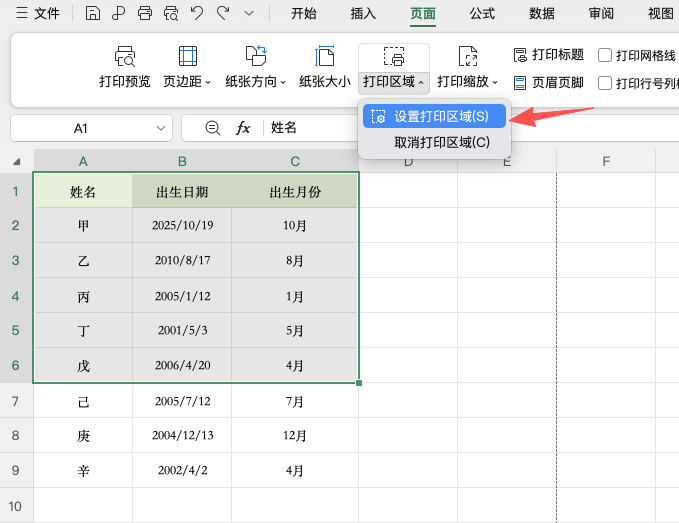
工作表中有很多数据,只想打印部分内容时,先选中目标单元格区域,点击「页面布局」→「打印区域」→「设置打印区域」。打印预览时只会显示选中的部分,想取消则点击「取消打印区域」。
技巧四:多页打印相同的标题
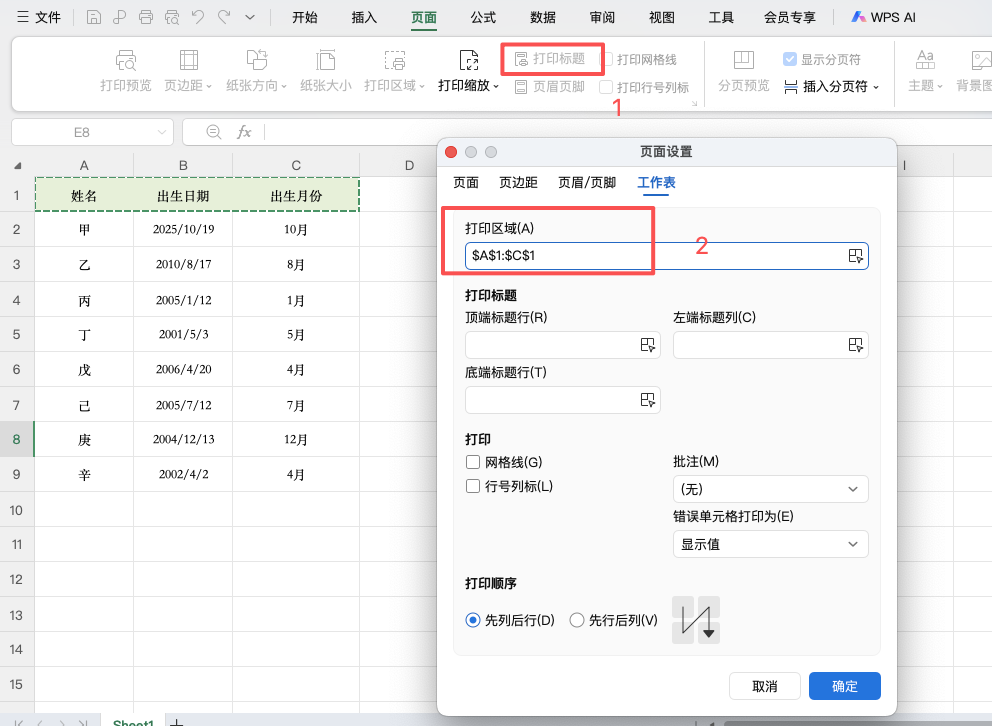
多页数据打印时,只有第一页有表头,后面的页面不知道每列代表什么。点击「页面布局」→「打印标题」,在“顶端标题行”中选中表头行,每页都会自动显示标题行,阅读起来方便很多。
技巧五:快速调整打印比例
如果表格只有一两列超出页面,不用反复调整列宽。在打印预览界面,点击“将所有列调整为一页”,整张表自动缩放到一页内。也可以将宽度或高度缩小到指定页数,灵活控制打印范围。
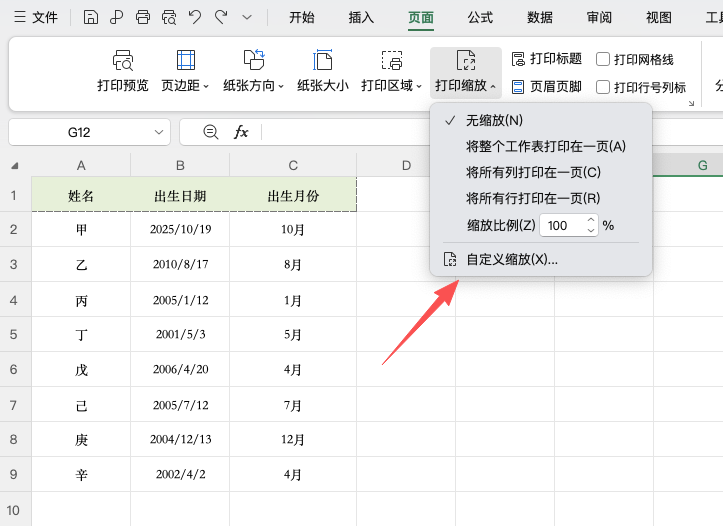
技巧六:添加页眉页脚
想让打印出的纸张带上页码、日期或公司名称,可以点击「插入」→「页眉和页脚」进行添加。页眉显示在每页顶部,页脚显示在底部,适合添加文件名、打印日期、页码等信息。
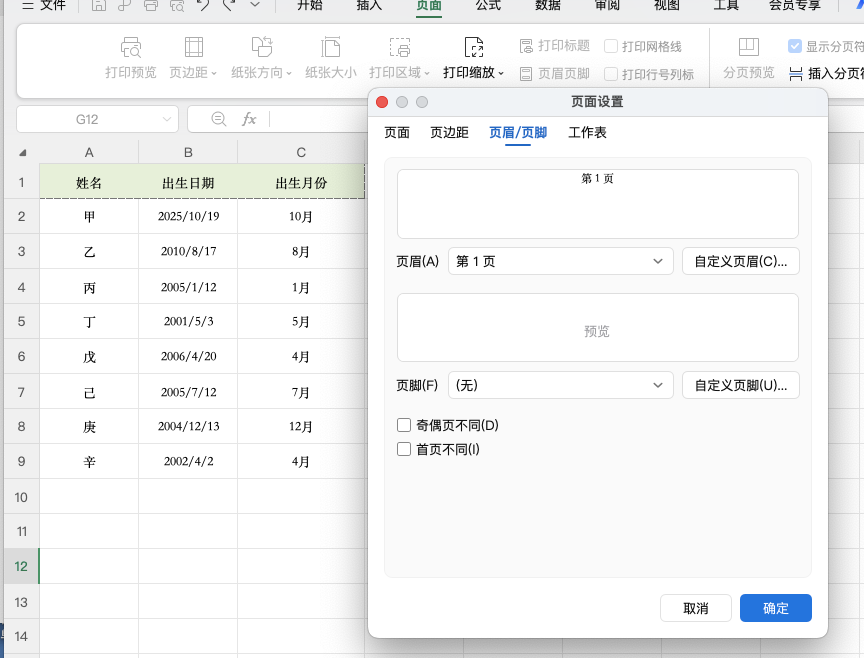
技巧七:打印居中与更多设置
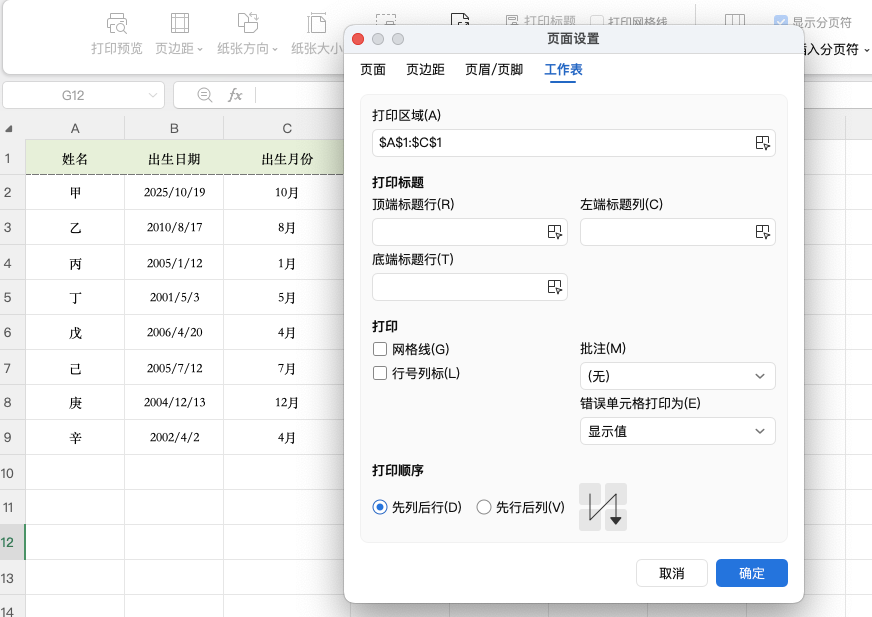
点击「页面设置」右下角小箭头,切换到“页边距”选项卡,勾选“水平居中”和“垂直居中”,打印内容会自动居中,不会跑偏。在「工作表」选项卡下,还可以设置是否打印网格线、行列标题、批注以及错误值的显示方式,让打印结果更符合需求。
总结
掌握这7个Excel打印技巧,以后在工作过程中遇到打印问题都能快速解决,快点学起来吧!


