在Excel中处理数据时,我们经常需要改变数字的显示格式,或者把日期、数值转换成特定样式的文本。这时候TEXT函数就能派上用场,它的作用是把数值转换成指定格式的文本字符串。TEXT函数的语法:=TEXT(数值, 格式代码)。下面通过三个实战案例,讲解它的常用场景。
一、连接带格式的内容
合并单元格内容时,如果直接拼接日期,会显示为数字串而不是日期格式。
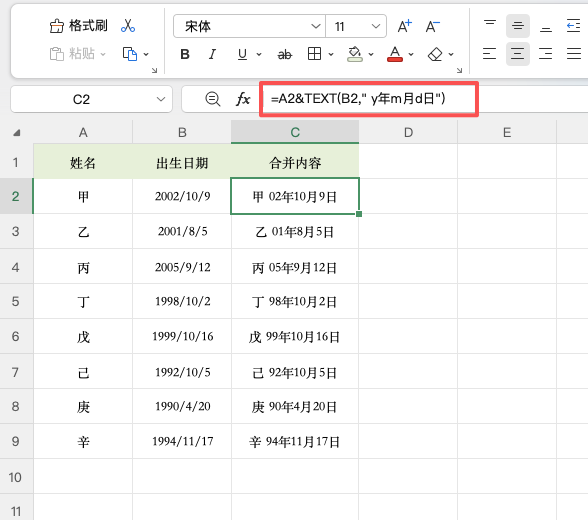
例如A列是姓名,B列是出生日期,想在C列合并成“张三 1990年5月20日”的格式。在C2输入公式:
=A2 & TEXT(B2, " y年m月d日")
先用TEXT把日期转换成“1990年5月20日”的文本,再用 & 和姓名拼接。注意格式代码前加了一个空格,让姓名和日期之间留出间隔。
二、简单的条件判断
TEXT函数还可以做简单的条件判断,把数值转换成对应的文字标签。
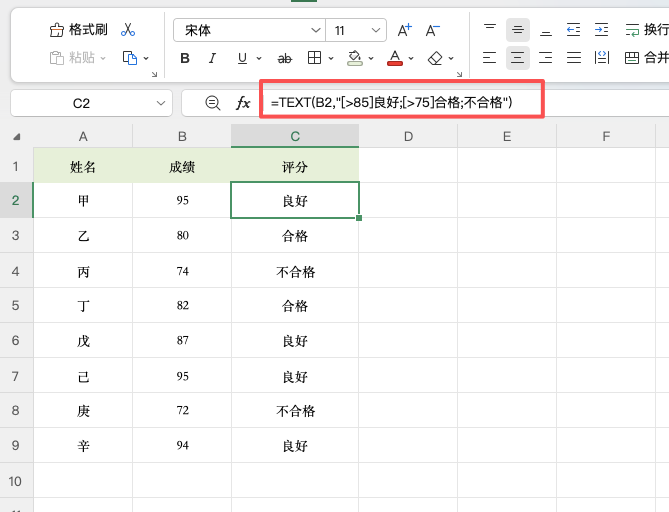
例如需要对考核分数进行评定:85分以上为“良好”,76~85分为“合格”,75分及以下为“不合格”。在C2输入公式:
=TEXT(B2, "[>85]良好;[>75]合格;不合格")
格式代码中,用方括号括住条件,后面跟对应的返回文本,分号分隔三个区段。第一个条件是大于85,第二个条件是大于75,剩余的都返回“不合格”。
三、转换日期格式
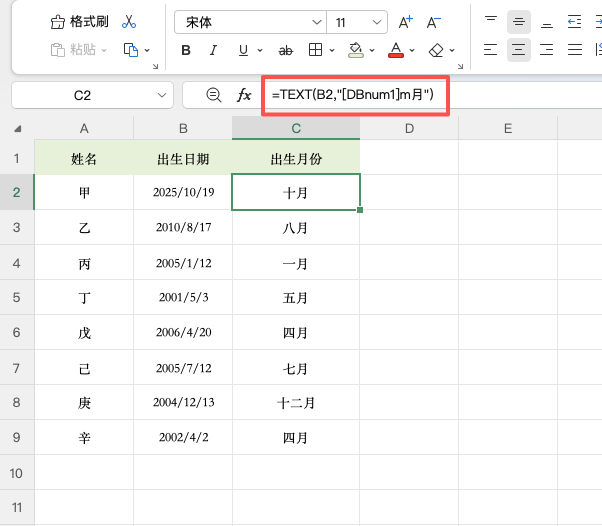
有时需要从日期中提取月份,并显示为中文数字格式。
在C2输入公式:=TEXT(B2, “[DBnum1]m月”)
[DBnum1] 是中文小写数字格式,m 提取月份。结果为“八月”,而不是数字“8”。如果想要显示数字,可以把[DBnum1] 去掉。
四、总结
TEXT函数 是一个格式转换工具,它能把日期、数字变成文本,并且支持自定义显示格式。记住两个最常用的格式代码组合:日期拼接时先用TEXT格式化再连接;条件判断用方括号加条件实现多区间分类。掌握这三个用法,TEXT函数基本够用了。


