在处理销售流水数据时,经常需要按商品、地区或日期对数据进行汇总。比如有一份几千行的销售明细,想快速知道每种商品卖了多少数量、多少金额。Excel中有一个专门做数据汇总的工具——数据透视表,这篇文章讲下步骤。
一、插入数据透视表
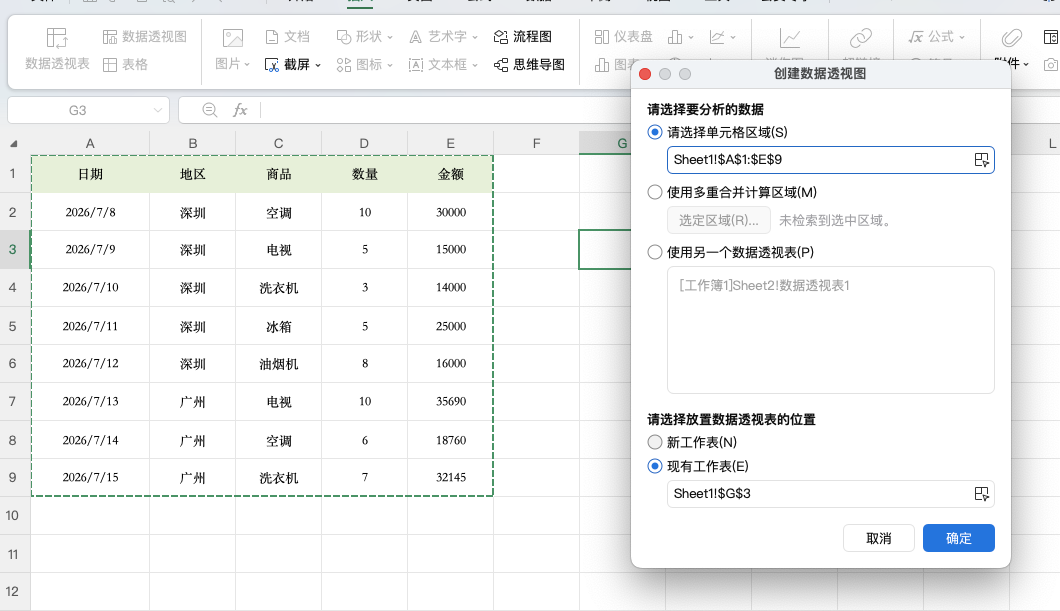
1、点击数据区域中的任意单元格。
2、点击顶部菜单栏的「插入」→「数据透视表」。
3、在弹出的对话框中,确认“表/区域”已自动选中整个数据范围,选择“新工作表”或“现有工作表”放置透视表,点击确定。
二、拖拽字段完成汇总
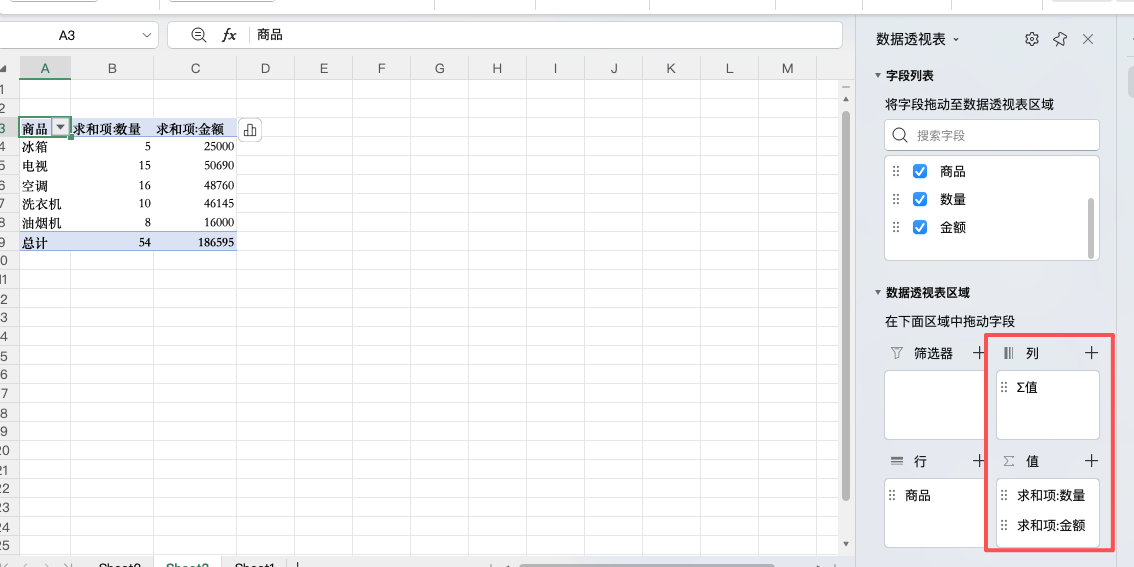
数据透视表插入后,右侧会出现“数据透视表字段”窗格。
1、将“商品”字段拖拽到 “行” 区域——商品名称会显示为行标签。
2、将“数量”字段拖拽到 “值” 区域——每种商品的数量合计会自动计算。
3、将“金额”字段拖拽到 “值” 区域——每种商品的金额合计自动生成。
至此,数据透视表已经按商品汇总好了销售数量和金额。
三、值字段设置
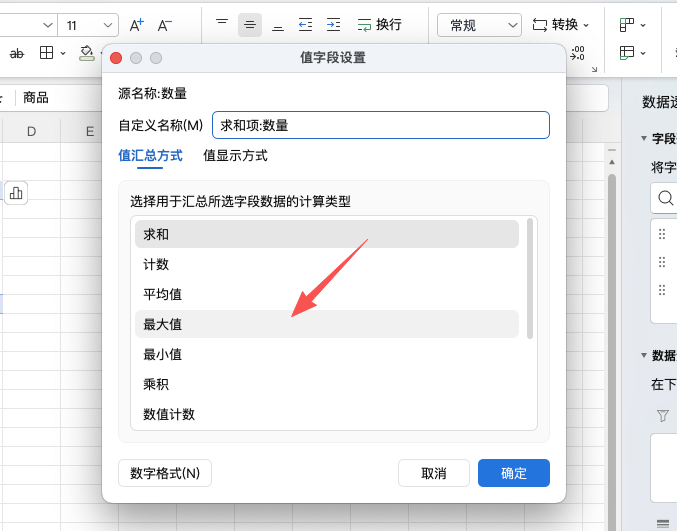
如果需要修改汇总方式(比如从“求和”改为“计数”或“平均值”),点击“值”区域中字段右侧的下拉箭头,选择“值字段设置”,在“计算类型”中选择需要的汇总方式即可。数据透视表默认对数值字段进行求和,对文本字段进行计数。
四、数据刷新
当源数据发生变化时(新增、修改或删除行),数据透视表不会自动更新。右键点击透视表任意位置,选择「刷新」,即可显示最新数据。
五、总结
数据透视表 的核心操作就是三步:插入透视表→拖拽行字段→拖拽值字段。不需要写任何公式,也不需要手动筛选求和,分类汇总结果自动生成。无论数据量是几百行还是几万行,数据透视表都能在几秒钟内完成汇总,快去操作试试吧!


