在Word表格中调整行顺序时,很多人习惯先剪切一行,再粘贴到目标位置。这种操作不仅步骤多,还容易把表格结构弄乱。其实Word提供了一个快捷键,可以一键上下移动行,快速完成位置互换。
一、Windows系统操作方法
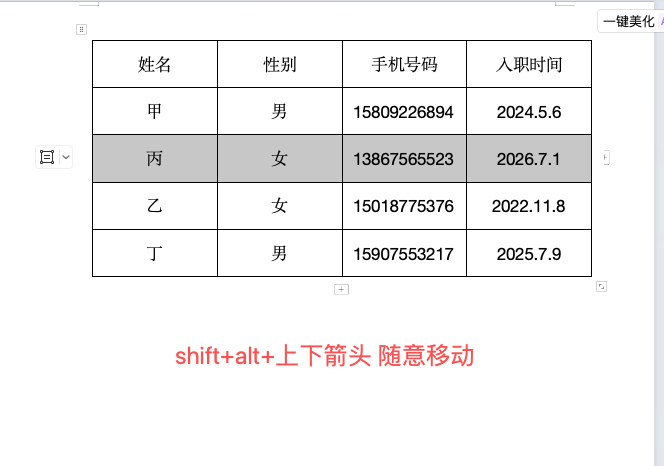
第一步:选中需要移动的整行。
第二步:按住 Alt + Shift 键不放,然后按 上箭头 ↑ 或 下箭头 ↓。
-
Alt + Shift + ↑:将选中的行向上移动一行 -
Alt + Shift + ↓:将选中的行向下移动一行
每按一次箭头键,行就移动一行位置。连续按多次,行会持续移动到你想要的位置。选中多行再操作,也可以整段调整。
二、Mac系统操作方法
Mac系统上的快捷键略有不同:
第一步:选中需要移动的整行。
第二步:按住 Option + Shift 键不放,然后按上箭头或下箭头。
-
Option + Shift + ↑:向上移动 -
Option + Shift + ↓:向下移动
操作效果与Windows完全一致,只是 Alt 换成了 Option。
三、互换两行位置的操作
如果想互换两行的位置,先选择任意一行,将其移到目标行的上方或下方即可。例如,要交换第1行和第3行的位置:选中第3行,按 Alt + Shift + ↑ 两次,第3行会移动到第1行,原第1行自动下移,两行完成交换。
四、适用场景
调整表格行顺序:如按优先级、时间先后重新排列行。整理分类数据:将同类行移动到相邻位置,方便查看。快速上移下移:不用剪切粘贴,调整行顺序更直观。
五、总结
Word一键互换表格两行位置,记住快捷键:Windows按 Alt+Shift+箭头,Mac按 Option+Shift+箭头。选中行后按住这两个键,再按上下箭头,行就能自由移动。相比剪切粘贴,这种方法更快、更稳定,不会破坏表格格式。


