在Excel表格登记数据时,比如某列填写了特定内容后,其他列就需要是必填项。比如C列是否有问题选“是”的时候,说明列必须填写,否则数据不完整。那应该怎么实现呢?其实用 Excel条件格式 就能自动标记未填的单元格,让必填项一目了然。
一、为什么要用条件格式做必填提醒
填表时,我们希望在满足某个条件时,自动提醒用户补充必填内容。而 Excel条件格式 可以根据单元格的值自动改变格式,非常适合用来标记漏填项。
需求拆解:C列输入“是”时,D到G列必须全部填完;如果其中任何一个格子没填,就用红色底色提醒。C列为空或填“否”时,D到G列即使空白也不做任何提醒。
二、操作步骤
1、选中需要设置提醒的区域——D列到G列的数据范围。
2、点击「开始」→「条件格式」→「新建规则」,选择“使用公式确定要设置格式的单元格”。
3、在公式框中输入:=AND($C1=”是”, D1=””)
注意 $C1 加了美元符号锁定C列,这样条件始终基于C列的值进行判断。D1没有加锁定,表示针对当前单元格进行检查。
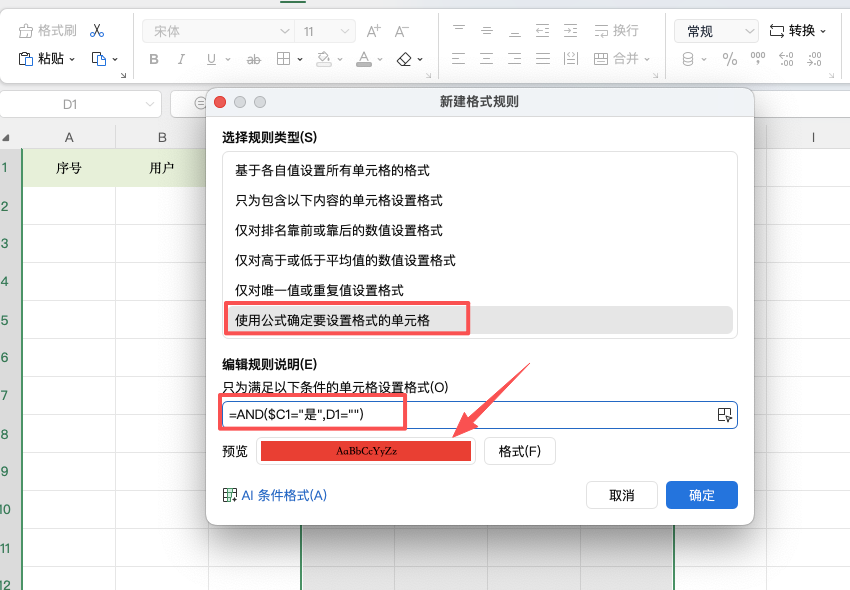
4、点击「格式」按钮,在填充选项卡中选择红色底色,点击确定完成设置。
5、点击确定关闭对话框。设置完成后,只要C列填写了“是”,同行D到G列任何空白单元格就会自动标红。
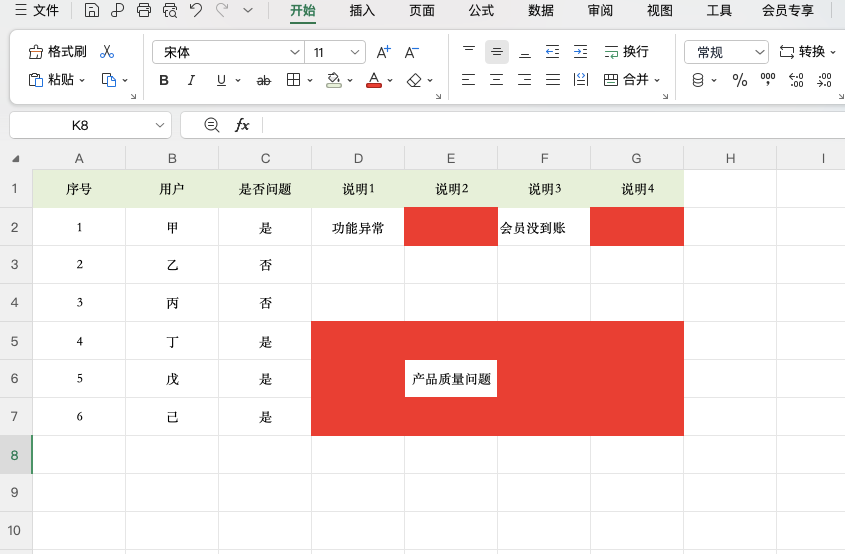
三、条件格式其他应用场景拓展
1、截止日期提醒
想让临近截止日期的任务自动标黄,可以选中日期列,用公式 =AND($D1<>””, $D1-TODAY()<=3) 标记未来3天内到期的任务。
2、自动高亮整行数据
配合混合引用,可以让条件格式标记整行。例如将整行标蓝的公式为 =$C1=”已完成”,应用范围选择A到G列,整行就会同步标记。
3、合同到期自动变色
用公式 =AND($D1<>””, $D1<TODAY()),标记合同已过期的所有记录。
四、总结
记住核心公式 =AND(条件区域=”条件值”, 当前单元格=””),就能实现必填提醒。除了必填标记,条件格式还能做日期提醒、自动高亮、到期变色等,关键在于写对条件公式。学会这一招,表格自动标记,检查效率翻倍。


