期末考试结束后,教务老师手里有一张汇总表,A列是学号,B列是姓名,从C列开始,每一科的成绩排成两列——“成绩-语文”“排名-语文”“成绩-数学”“排名-数学”……如果要单独提取所有科目的“成绩”列发给家长,手动一列列复制,既费时又容易漏列。其实一个 FILTER函数 就能解决,不用数第几列是成绩,也不用手动挑列。
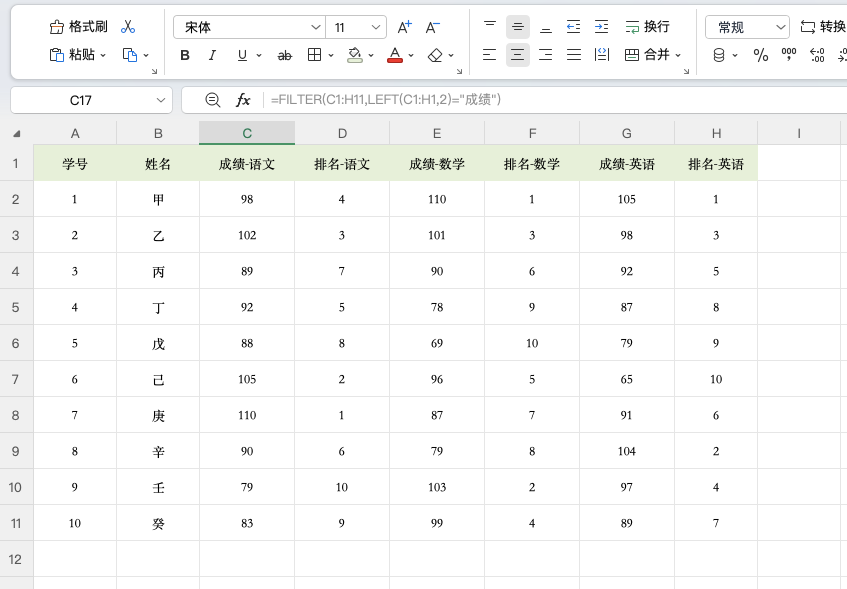
一、准备基础数据
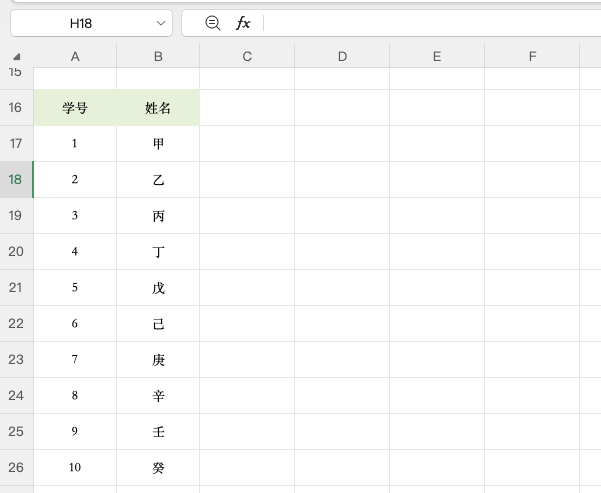
先把表格的前两列(学号和姓名)复制到空白区域,作为新表的固定列。
二、输入FILTER公式
在目标单元格输入以下公式:
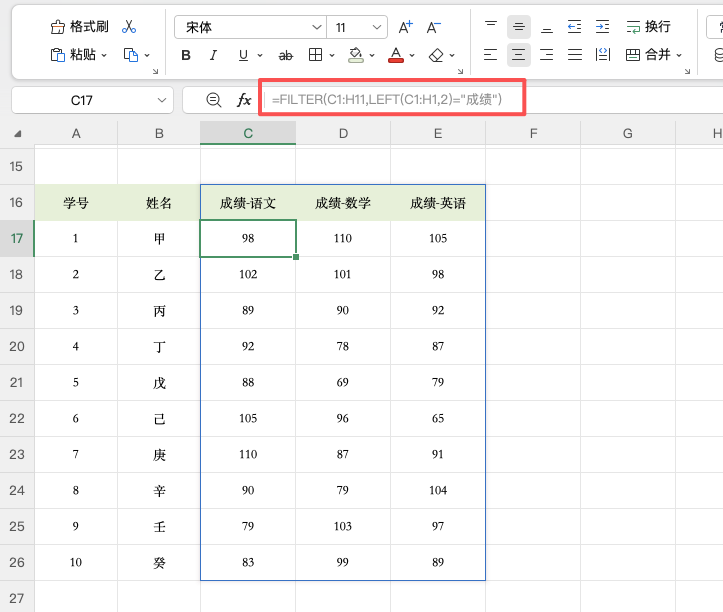
=FILTER(C1:H11, LEFT(C1:H1,2)="成绩")
三、公式拆解
第一参数 C1:H11:要筛选的数据范围。从C1到H11,把标题行也一起框进来。这样筛选后,标题和数据会一起返回。
第二参数 LEFT(C1:H1,2)=”成绩”:筛选条件。C1:H1 是标题行,LEFT(...,2) 截取每个标题的前两个字。如果前两个字是“成绩”,就保留该列;如果是“排名”,整列直接跳过。
公式执行后,所有“成绩-语文”“成绩-数学”这类列会被自动筛选出来,连表头一起生成新表,家长看到的就是一份干净的纯成绩单。
四、为什么比手动选列好用
自动识别:不需要数第几列是成绩,公式自己判断。
动态适配:新增科目后,公式结果自动更新。
一次设置:模板建好后,每次考试只更新数据,公式不用改。
标题同步:筛选结果自带表头,不用手动补。
五、总结
Excel隔列取数据的核心是 FILTER 配合 LEFT 截取标题前缀来判断列归属。记住这个公式套路,下次要提取列时,复制粘贴改个范围就可以了,不用再一列列手动复制啦。


