在Word中编辑文档时,经常会遇到各种背景颜色。有的是文字底部的填充色,有的是整页的背景色,还有的是文字上的高亮标记。Word里的背景颜色分为三种类型,搞清楚它们的区别,清除方法就清晰了。
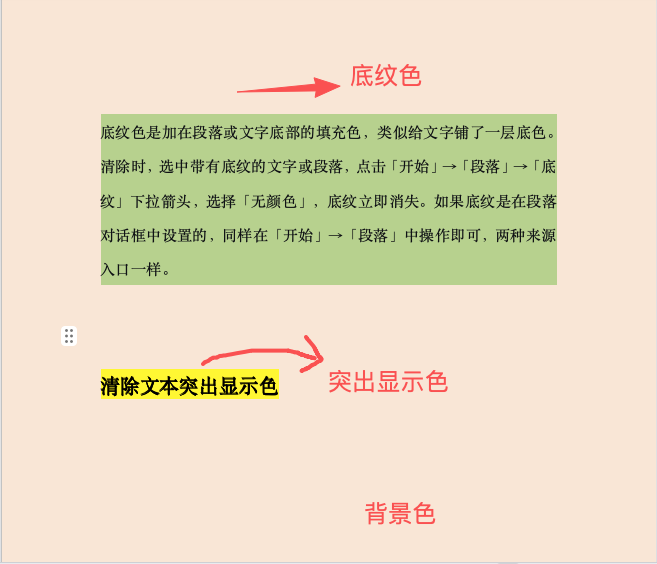
一、清除底纹色
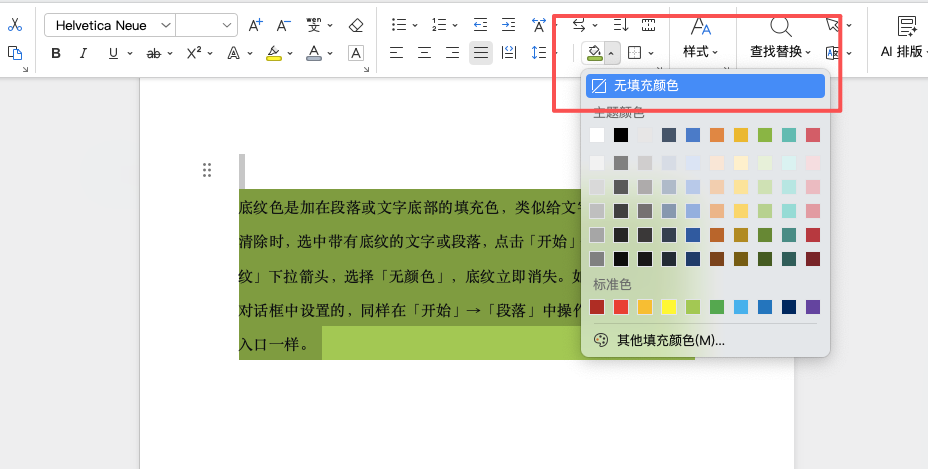
底纹色是加在段落或文字底部的填充色,类似给文字铺了一层底色。清除时,选中带有底纹的文字或段落,点击「开始」→「段落」→「底纹」下拉箭头,选择「无颜色」,底纹立即消失。如果底纹是在段落对话框中设置的,同样在「开始」→「段落」中操作即可,两种来源入口一样。
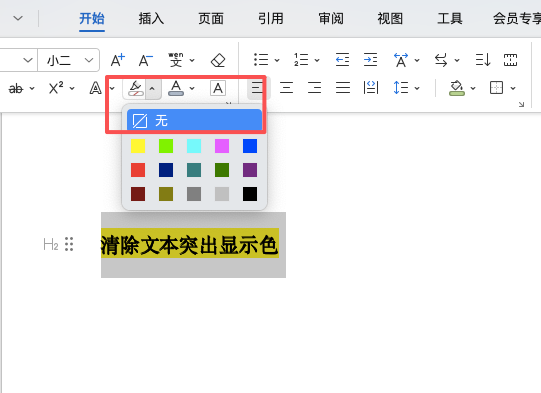
二、清除文本突出显示色
文本突出显示色类似于荧光笔标记,是独立的标记工具,字符被黄色、绿色等色块覆盖。清除它必须用对应的清除入口:选中带高亮的文字,点击「开始」→「字体」→「文本突出显示色」下拉箭头,选择「无颜色」。注意:不能用底纹或段落设置清除高亮色,必须在这个位置操作。
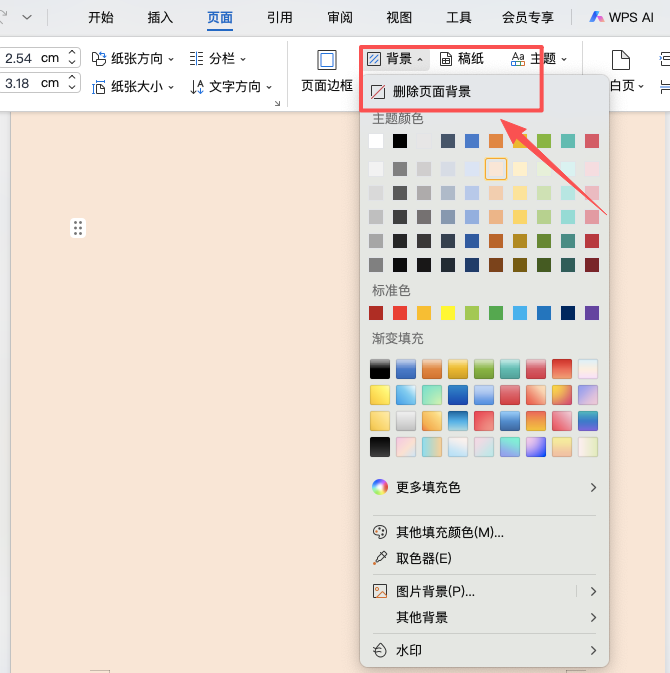
三、清除页面背景色
页面背景色是最容易处理的一种,它是整个页面底层的颜色,不是选中文字才有,而是整页自带底色。点击「页面背景」→「删除页面背景」,整页底色立即恢复纯白。
四、总结
Word文档背景色分三种情况分别处理:底纹色用段落底纹清除,突出显示色用字体高亮清除,页面背景色用设计页面颜色清除。下次拿到带颜色的文档,根据情况快速定位对应入口,几秒钟就能清理干净。


